【法人向け】タブレット比較!iPadとAndroidの違いと失敗しない選び方 2026.09.25
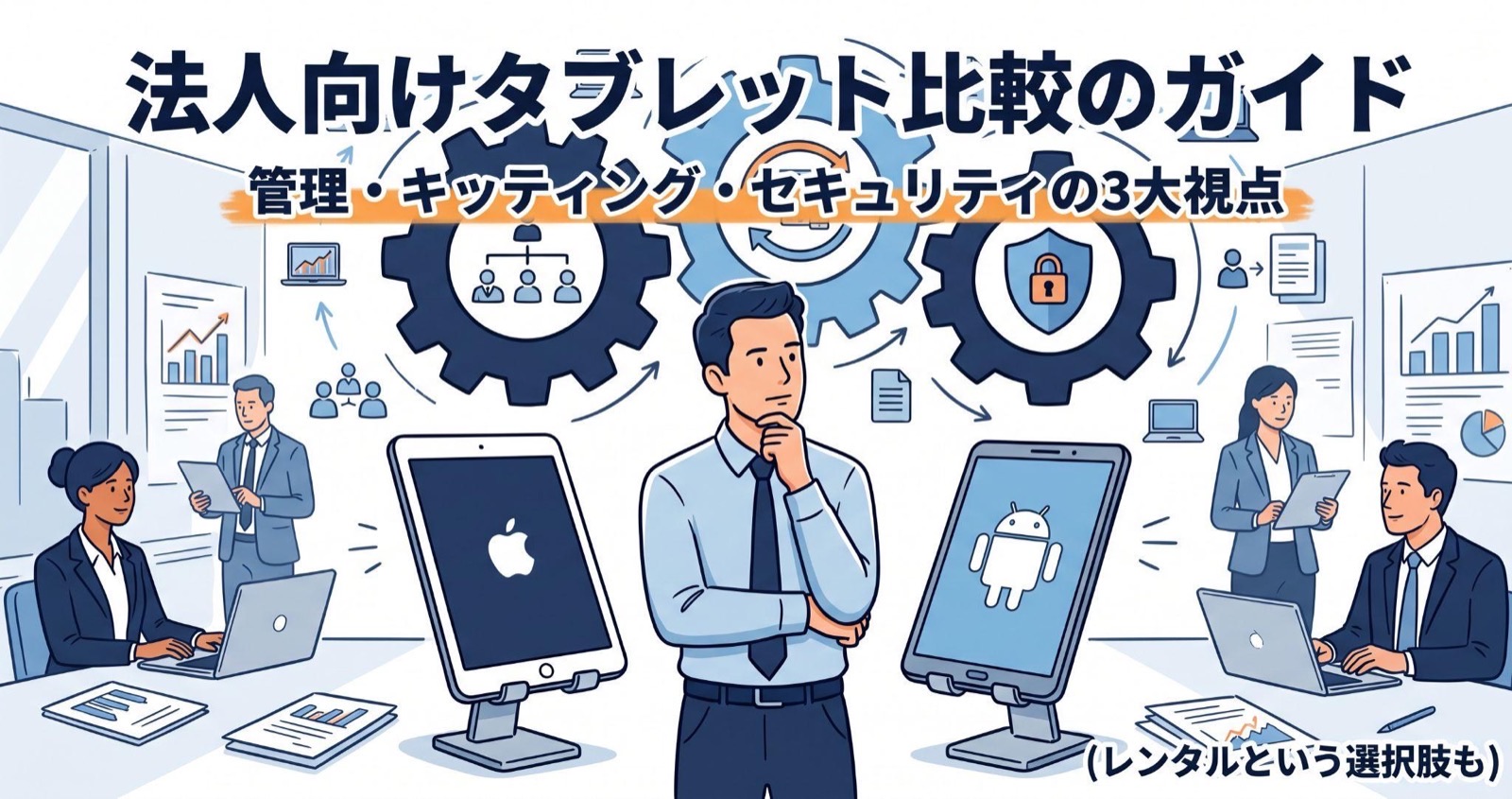
「現場のペーパーレス化に向けてタブレットを導入したいが、iPadとAndroidのどちらを選ぶべきか迷っている」IT担当者様から、このようなご相談を多くいただきます。
結論から申し上げると、法人向けタブレット選びで重要なのは、単なるスペック比較ではありません。「導入後の管理(MDM)」「設定の手間(キッティング)」「セキュリティ」の3つの視点です。自社の業務に最適なOSを見極め、運用負荷を最小限に抑えることが導入成功の鍵となります。
この記事では、法人IT機器導入のプロフェッショナルが以下の3点を解説します。
✓この記事でわかること 3 点
- iPadとAndroidタブレットの決定的な違いと基本知識
- 稟議書にそのまま使える法人独自の選定基準と用途別おすすめ機種
- 複数台導入時の隠れたコスト(キッティング・管理)を削減する方法
iPadとその他タブレットの基本知識と明確な違い
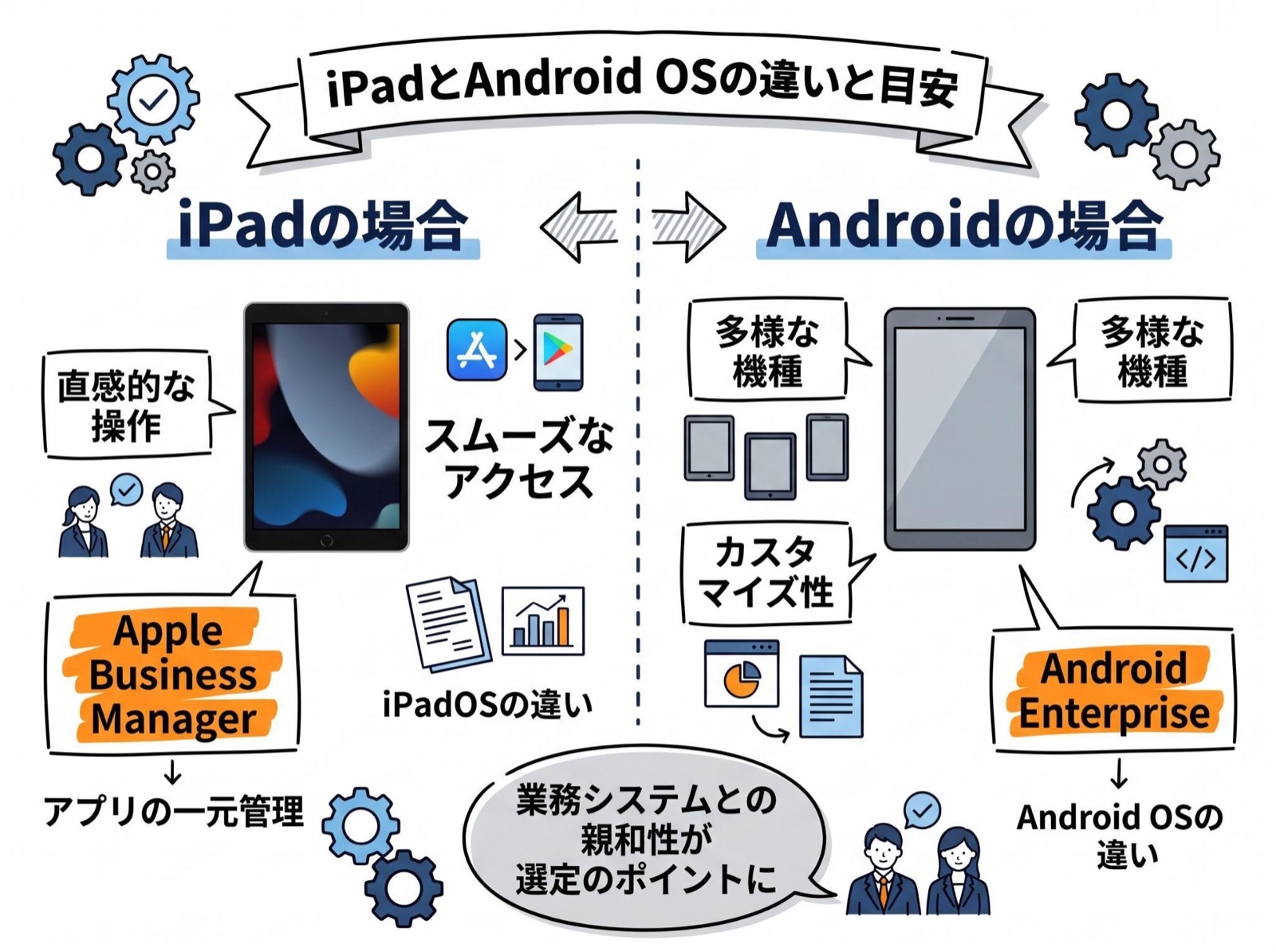
iPadは直感的な操作と統一された管理環境が強み。Androidは機種の多様性とコストが魅力です。
タブレットの定義とiPadの位置づけ
タブレットとは、物理的なキーボードを持たず、タッチパネルで直感的に操作できる情報端末の総称です。一般的に法人での導入では、Apple社が提供する「iPad」と、Google社が提供するAndroid OSを搭載した「Androidタブレット」、そしてWindows OSを搭載した機種の3つが主な選択肢となります。
iPadはタブレット市場において高いシェアを誇り、しばしば「タブレット=iPad」と混同されがちですが、正確には「Apple社製のタブレット端末」を指します。一方、Androidタブレットは様々なメーカー(Samsung、Lenovo、NECなど)から多様な価格帯・スペックの機種が発売されており、選択肢の幅が広いのが特徴です。
OS(iPadOS vs Android OS)による操作性とアプリ対応の違い
iPadに搭載されている「iPadOS」は、iPhoneと同じように直感的で滑らかな操作性が魅力です。Apple社がハードウェアとソフトウェアを一貫して設計しているため、動作が安定しており、クリエイティブな業務や直感的なプレゼンテーションに適しています。また、App Storeで提供されるアプリは厳しい審査を通過しているため、セキュリティ面でも安心感があります。
一方の「Android OS」は、カスタマイズ性の高さが最大の強みです。ホーム画面の配置やウィジェットを業務に合わせて柔軟に変更できます。
ただし、IT担当者の視点で見ると、Androidはメーカーごとに操作感やプリインストールされているアプリが異なる場合があるため、複数メーカーの機種を混在させて導入すると、社内での操作サポートやマニュアル作成の手間が増える点に注意が必要です。
法人向けライセンスとメーカーサポートの比較
法人として導入する上で見逃せないのが、ビジネス向けのサポート体制です。
Apple社は法人向けに「Apple Business Manager」を提供しており、これを利用することで、アプリの一括購入や配布、初期設定の自動化(ゼロタッチキッティング)がシームレスに行えます。
Android陣営も「Android Enterprise」を展開しており、仕事用プロファイルと個人用プロファイルを分離して安全に管理する仕組みを整えています。
選定の際には、貴社が現在利用している業務システム(Google WorkspaceやMicrosoft 365など)との親和性を考慮して判断することをおすすめします。
| 比較項目 | iPad | Androidタブレット |
|---|---|---|
| OS | iPadOS(Apple独自設計) | Android OS(Google提供、メーカーごとに実装) |
| 価格帯 | 高め(法人向けApple製品のみ) | 幅広い(低価格モデルから高性能モデルまで多様) |
| アプリ互換性 | App Store経由。審査が厳格で安心感が高い | Google Play中心。機種・メーカーにより対応状況が異なる |
| 法人サポート | Apple Business Managerで一括管理・ゼロタッチキッティングに対応 | Android Enterpriseで管理可能。事前に法人向け要件の確認が必要 |
法人視点でのタブレット選定基準(MDM・キッティング・セキュリティ)
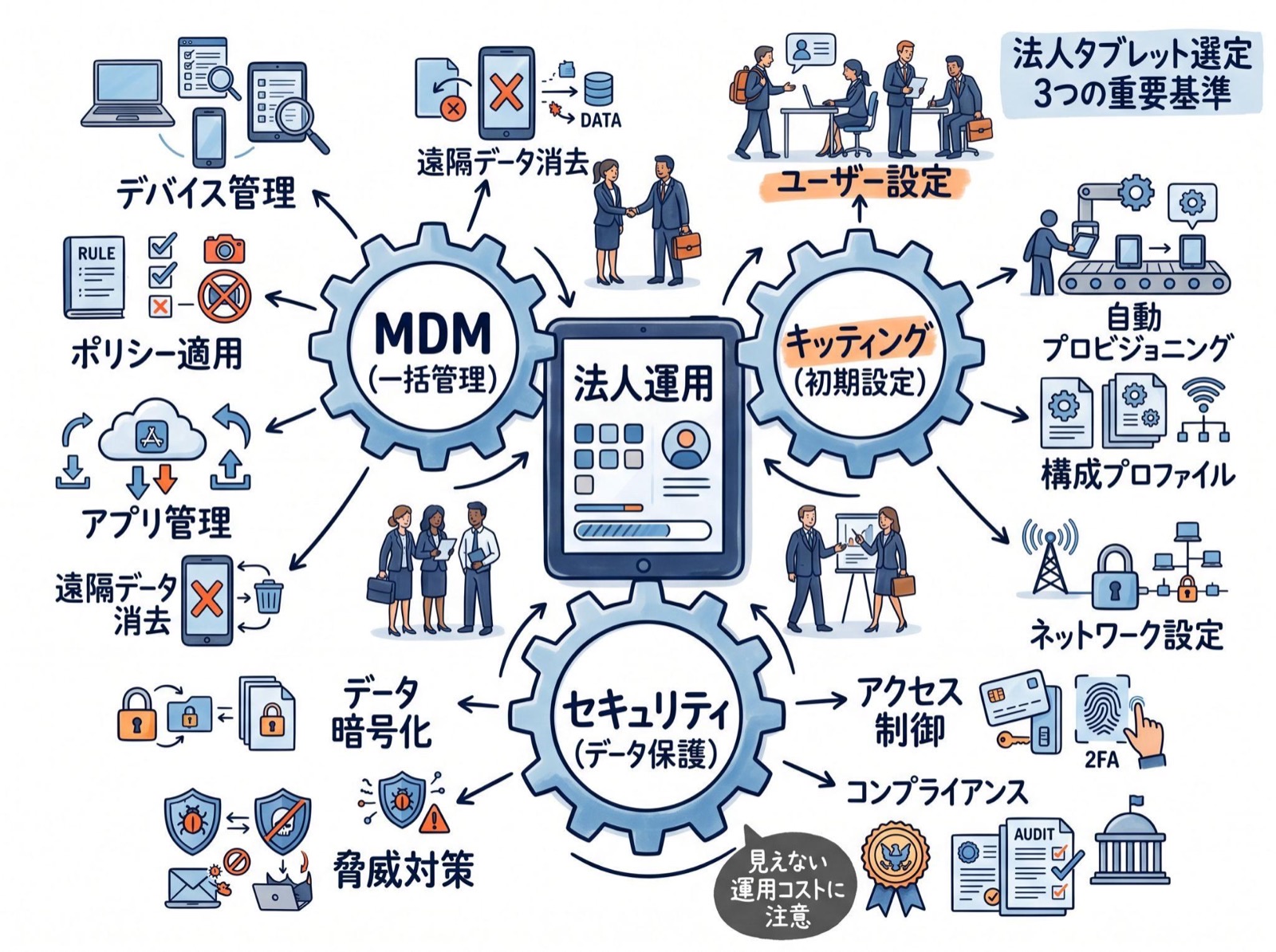
端末価格だけでなく、MDM連携・設定の手間・データ消去の法人3大要件で比較することが重要です。
MDM(モバイルデバイス管理)による一括管理のしやすさ
法人がタブレットを複数台導入する際、最も重視すべきはMDM(Mobile Device Management)との連携のしやすさです。
MDMを導入することで、アプリの一括配信、紛失時のリモートロック、パスワードポリシーの強制など、IT担当者が遠隔で端末を安全に管理できるようになります。
iPadは「Apple Business Manager」とMDMを連携させることで、非常に強固かつスムーズな一括管理が可能です。Androidも「Android Enterprise」対応機種であれば管理可能ですが、極端に安価な消費者向けモデルの場合、法人向けの一括管理機能にフル対応していないリスクがあるため、選定時には必ず「法人管理(Enterprise)要件を満たしているか」を確認する必要があります。
【結論】:端末の本体価格だけで選ぶと、導入後の管理コストで失敗します。法人運用ではMDM連携のしやすさを最優先の比較軸にしてください。
実は、私自身も過去に安価な消費者向けAndroidタブレットを大量導入した企業様からご相談を受けたことがあります。その企業ではOSアップデートの一括管理や業務外アプリの利用制限ができず、結果的にIT担当者の管理工数が膨れ上がってしまいました。最終的にMDM対応機種へのリプレイスで解決しましたが、初期費用だけで判断することの危険性を痛感した事例です。
複数台導入時のキッティング(初期設定)負荷の違い
「キッティング」とは、端末を開封し、社内ネットワークへの接続、業務アプリのインストール、セキュリティ設定などを施して、従業員がすぐに使える状態にする作業のことです。
iPadを導入し「Apple Business Manager(DEP)」を活用すれば、端末の電源を入れるだけで自動的にMDMの設定が適用される「ゼロタッチキッティング」が実現し、設定負荷を劇的に下げることができます。Androidでも同様の仕組み(ゼロタッチ登録)は存在しますが、対応している販売代理店から購入・レンタルする必要があります。
単純な端末の安さだけでなく、「1台あたり何十分の設定作業が発生し、それを誰がやるのか」という人件費(隠れたコスト)も比較軸に含めることが重要です。
運用中・廃棄時のセキュリティ要件とデータ消去の重要性
法人運用において、情報漏洩は企業の存続に関わる重大なリスクです。
運用中のセキュリティポリシー(画面ロックの強制、不要なアプリのインストール禁止など)を統一することはもちろんですが、見落とされがちなのが「運用終了後(廃棄・返却時)」のデータ消去です。
タブレット内に残存した顧客情報や社内データが外部に流出しないよう、手作業での初期化だけでなく、専用ツールによる確実なデータ消去と「データ消去証明書」の発行が求められます。導入を検討する際は、出口戦略(不要になった端末をどう安全に処分するか)までを見据えたセキュリティ要件を策定してください。
導入コスト(初期費用)だけに目を奪われず、運用フェーズでの人件費(隠れたコスト)を総合的に判断することが、経営層を納得させる稟議のポイントです。自社のリソースで管理しきれるか、客観的な視点で評価してみてください。
用途別のおすすめタブレットと法人向け相場感
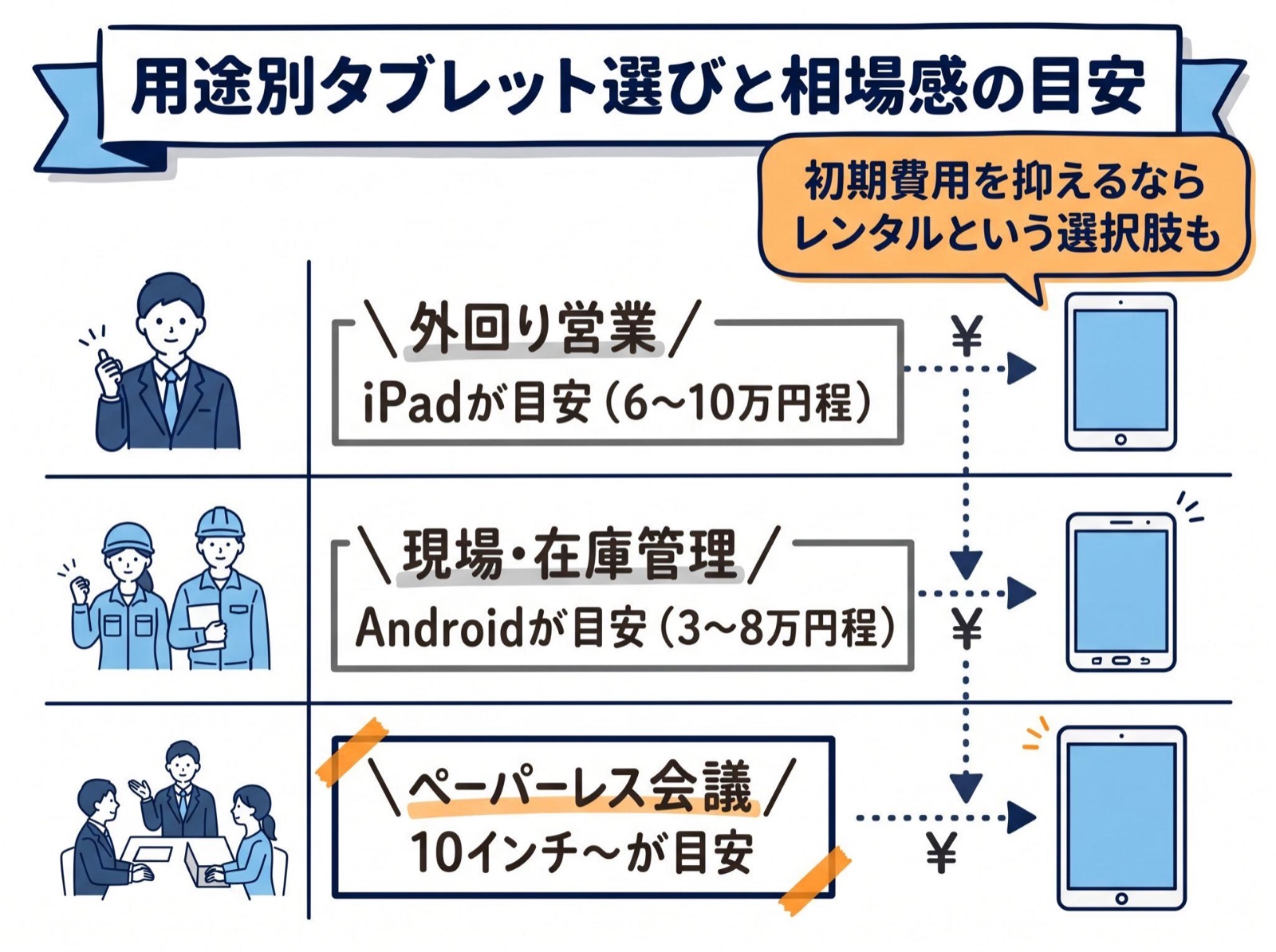
外回り営業にはiPad、現場の在庫管理にはAndroidなど、業務シーンに合わせた機種選定が成功の秘訣です。
【外回り営業・プレゼン】洗練されたUIのiPadがおすすめ
顧客先でのプレゼンテーションや、外回り営業のツールとして活用する場合、iPad(無印のiPadやiPad Air)がおすすめです。
直感的で洗練されたユーザーインターフェース(UI)は顧客に見せやすく、Apple Pencilを組み合わせれば、PDFの契約書への電子署名や手書きメモもスムーズに行えます。
また、動作が安定しているため、商談中のアプリのフリーズといったトラブルを未然に防ぎ、企業の信頼感向上にも寄与します。
【現場作業・在庫管理】コストパフォーマンスに優れたAndroidがおすすめ
倉庫での在庫管理、工場の巡回点検、飲食店でのオーダー端末など、特定の業務アプリのみを単一目的で稼働させる現場作業には、コストパフォーマンスに優れたAndroidタブレットが適しています。
Androidは画面サイズや耐久性(防水・防塵など)のバリエーションが豊富であり、業務環境に特化したハードウェアを選びやすいのが特徴です。
大量導入時のコストを抑えつつ、必要な機能だけを過不足なく満たす運用が可能です。
【ペーパーレス会議】画面サイズを重視した選定ポイント
社内のペーパーレス会議を中心に利用する場合、OSの違い以上に「画面サイズ」と「軽量さ」が重要な判断軸となります。
A4サイズの資料を縮小せずに閲覧し、細かい文字や図面を確認するためには、10インチ〜11インチクラスの画面サイズが推奨されます。
iPadであれば10.9インチのiPad Airや第10世代iPad、Androidであれば10インチ以上の標準的なモデルが候補となります。
持ち運びの負担を減らすため、重量も500g前後のものを選定すると、従業員の利用率向上が期待できます。
法人向けタブレット導入の価格相場(購入vsレンタル)
相場としては、一般的な法人向けiPadを購入する場合、1台あたり6万円〜10万円程度(ストレージ容量や通信モデルにより変動)の初期費用が発生します。法人向けAndroidタブレットの場合は、3万円〜8万円程度が目安となります。
これに加えて、MDMのライセンス費用(月額数百円/台)やキッティング作業の人件費が加算されます。
初期費用を抑え、経理処理をシンプルにしたい場合は、月額数千円から利用できるレンタルサービスの活用も有効な選択肢です。また有償サービスを使って、専門家にキッティングを依頼するのも、業務を円滑にするために有効な手段です。
法人特有の注意点(複数台導入・管理・隠れたコスト)
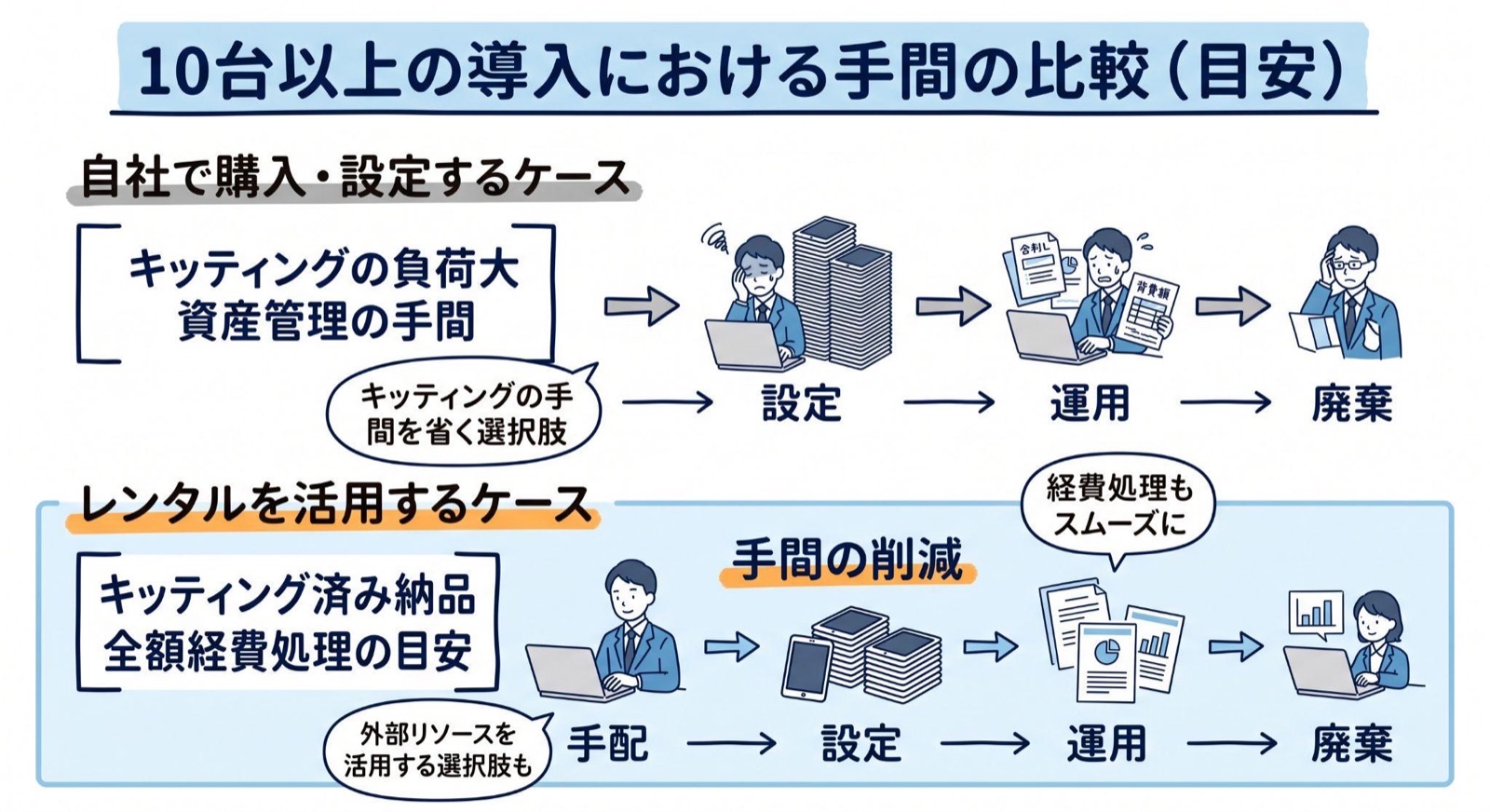
自社での一括設定は想像以上の手間です。隠れた人件費や経理処理の違いを理解し、効率的に導入しましょう。
10台以上の導入で跳ね上がる「キッティング」の罠
法人におけるタブレット導入で、最も計画から狂いやすいのが「キッティング(初期設定)」の工数です。
1台や2台であれば手作業でも対応可能ですが、10台、50台とまとまった数を導入する場合、Wi-Fi設定、アカウント作成、アプリのインストール、保護フィルムの貼り付けといった作業が山のように押し寄せます。
【結論】:10台以上のタブレットを導入する場合、初期設定(キッティング)の手間は想像以上です。担当者のリソース不足が懸念される場合は、設定済みで納品されるレンタルの活用も視野に入れてください。
実は、私自身も過去に、rental-pc.netのキッティングサービスをご案内した企業様があります。その企業様は自社で設定を行う予定でしたが、当サービスを利用したことで、本来2週間かかるはずだった総務担当者の初期設定業務がゼロになり、スムーズな業務移行が実現しました。有償サービスの費用以上に、人件費の削減になったと大変喜ばれていました。自社のリソースを守るための外部活用は非常に効果的です。
セキュリティポリシーの統一と運用ルールの策定
端末を従業員に配布する前に、社内のセキュリティポリシーと整合する形で運用ルールを策定しておく必要があります。
業務に関係のないアプリ(ゲームやSNS)のインストールを許可するのか、社外への持ち出し時のパスワードルールはどうするのか、紛失時の連絡フローはどうなっているかなどです。
これらをMDMの機能を用いてシステム的に制限(強制)することで、従業員個人のITリテラシーに依存しない、安全な運用体制を構築することができます。
購入とレンタルの経費処理の違い(減価償却 vs 全額経費)
導入コストを検討する際、税務処理の違いも重要な比較軸となります。
タブレットを「購入」した場合、1台あたりの価格が10万円以上(要件を満たす特例を除く)になると固定資産として計上し、数年にわたって減価償却を行う必要があり、経理部門の管理の手間が増加します。
一方、「レンタル」で導入した場合は、毎月のレンタル料金を全額経費(賃借料など)として処理できるのが一般的です。これにより、初期費用を抑えつつ、煩雑な固定資産管理から解放されるというメリットがあります。
※個別の税務判断につきましては、貴社を担当する税理士等の専門家へご相談いただくことをおすすめいたします。
よくある質問(FAQ)
QWi-Fiモデルとセルラーモデル、どちらを選ぶべきですか?▼
Qタブレットの寿命(リプレイス時期)はどれくらいですか?▼
Qレンタルした場合、故障や破損時のサポートはどうなりますか?▼
まとめ
法人向けタブレットの選定において、iPadとAndroidの違いは単純なスペックや価格だけで判断するべきではありません。
貴社の用途に合わせて、「MDMによる管理のしやすさ」「必要な業務アプリの互換性」「運用終了時のセキュリティ(データ消去)」という法人独自の要件を満たしているかを確認することが重要です。
また、稟議の際には端末本体の価格だけでなく、キッティング(初期設定)にかかる「見えない人件費」も組み込んで総合的に判断することをおすすめします。
IT担当者様のリソース不足が懸念される場合は、運用の手間を大幅に削減できる「キッティング済みレンタル」が最適解となるケースも少なくありません。


 【法人向け】パソコンの固定資産税と仕訳ルール!経費処理と管理ゼロの秘訣







 050-3575-1518