iPhoneの拡大鏡(Magnifier)の使い方|IT担当者向け手順と法人運用の注意点 2026.10.23
従業員の方から「業務用iPhoneで小さな文字が読みにくい」と相談を受けたり、現場で機器の型番やシリアル番号を確認する場面に出くわしたりすることは、IT担当者様の日常業務で少なくありません。こうしたときに役立つのが、iPhoneに標準搭載されている「拡大鏡(Magnifier)」です。
本記事では、拡大鏡の正確な起動手順から便利な機能、さらに複数台運用・MDM・アクセシビリティ配慮といった法人ならではの注意点までを整理しました。社内マニュアルの素材としてそのままご活用いただける形でお伝えします。
✓この記事でわかること 3 点
- iPhoneの拡大鏡を素早く起動する3つの方法(アプリ・コントロールセンター・ショートカット)
- ズーム・明るさ・フリーズなど業務で役立つ機能の使い方
- 複数台の業務用iPhoneで拡大鏡を安全・快適に運用するための法人視点の注意点
iPhoneの「拡大鏡」とは|業務での活用場面
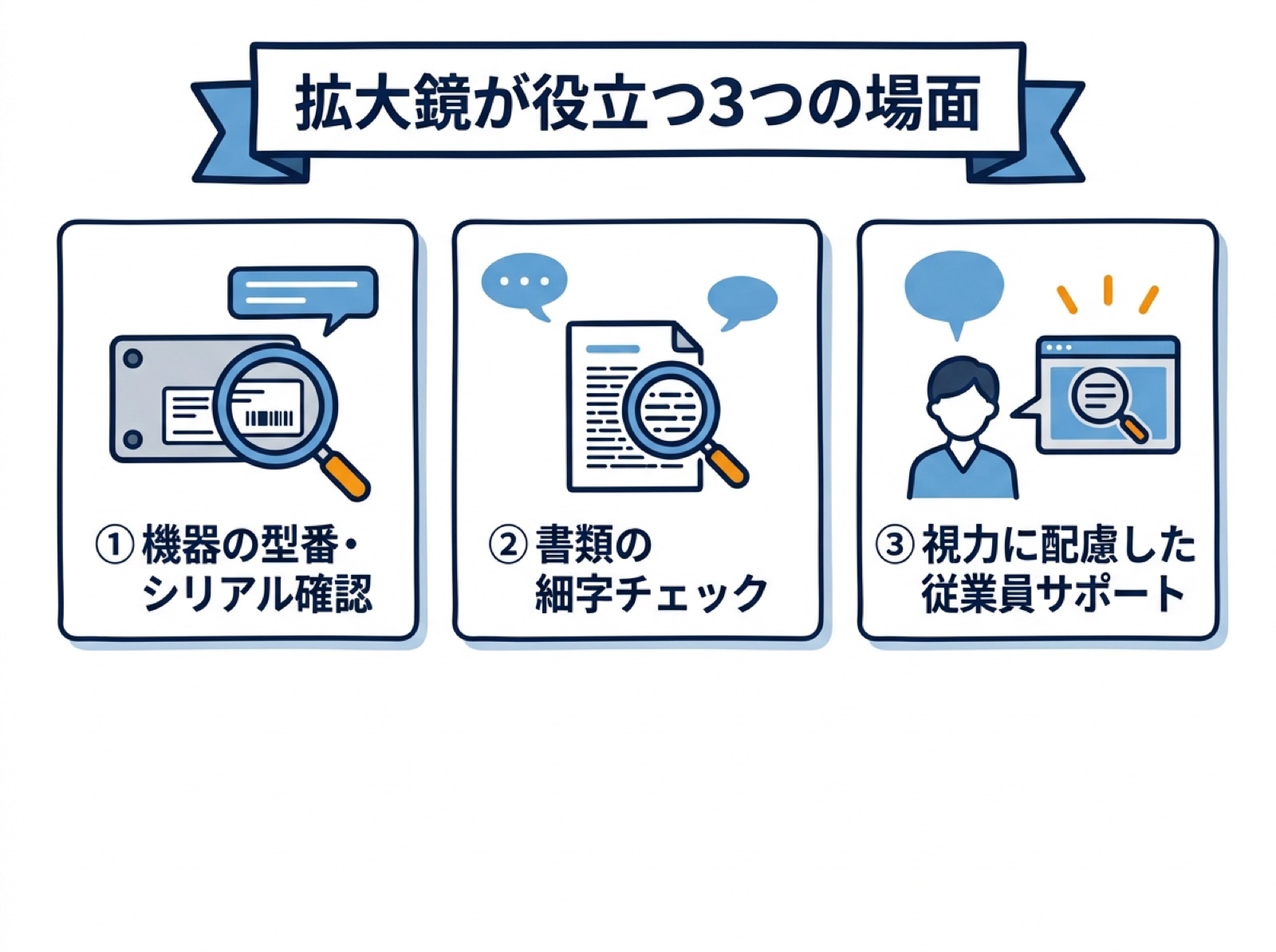
iPhoneの「拡大鏡(Magnifier)」とは、背面のカメラを使って、目の前にある実物を画面上で大きく拡大して見られるiOS標準の機能です。アプリを追加で購入・インストールしなくても利用でき、いわば紙の資料や機器に当てる「デジタルの虫めがね」として使えます。
法人の業務では、次のような場面で活躍します。1つ目は、機器の型番やシリアル番号、製造ラベルの確認です。資産管理や保守対応で小さな刻印を読み取る際に、手元を明るくしながら拡大できます。2つ目は、契約書や納品書などの細かい文字(注釈・約款など)のチェックです。3つ目は、視力に配慮が必要な従業員の方へのサポートです。読みづらい表示をその場で拡大でき、合理的配慮の一つの手段として活用できます。
つまりiPhoneの拡大鏡は、単なる「文字を大きく見る機能」にとどまらず、現場での確認作業や従業員サポートを効率化する実務ツールと位置づけられます。
業務用iPhoneを配布する際は、拡大鏡の起動方法を初期マニュアルに1ページ入れておくことをおすすめします。使い方を統一しておくと、いざ現場で細かい表示を確認したいときに従業員の方が迷わず、IT担当者様への問い合わせも減らせます。
iPhoneで拡大鏡を使う手順(起動方法と基本操作)
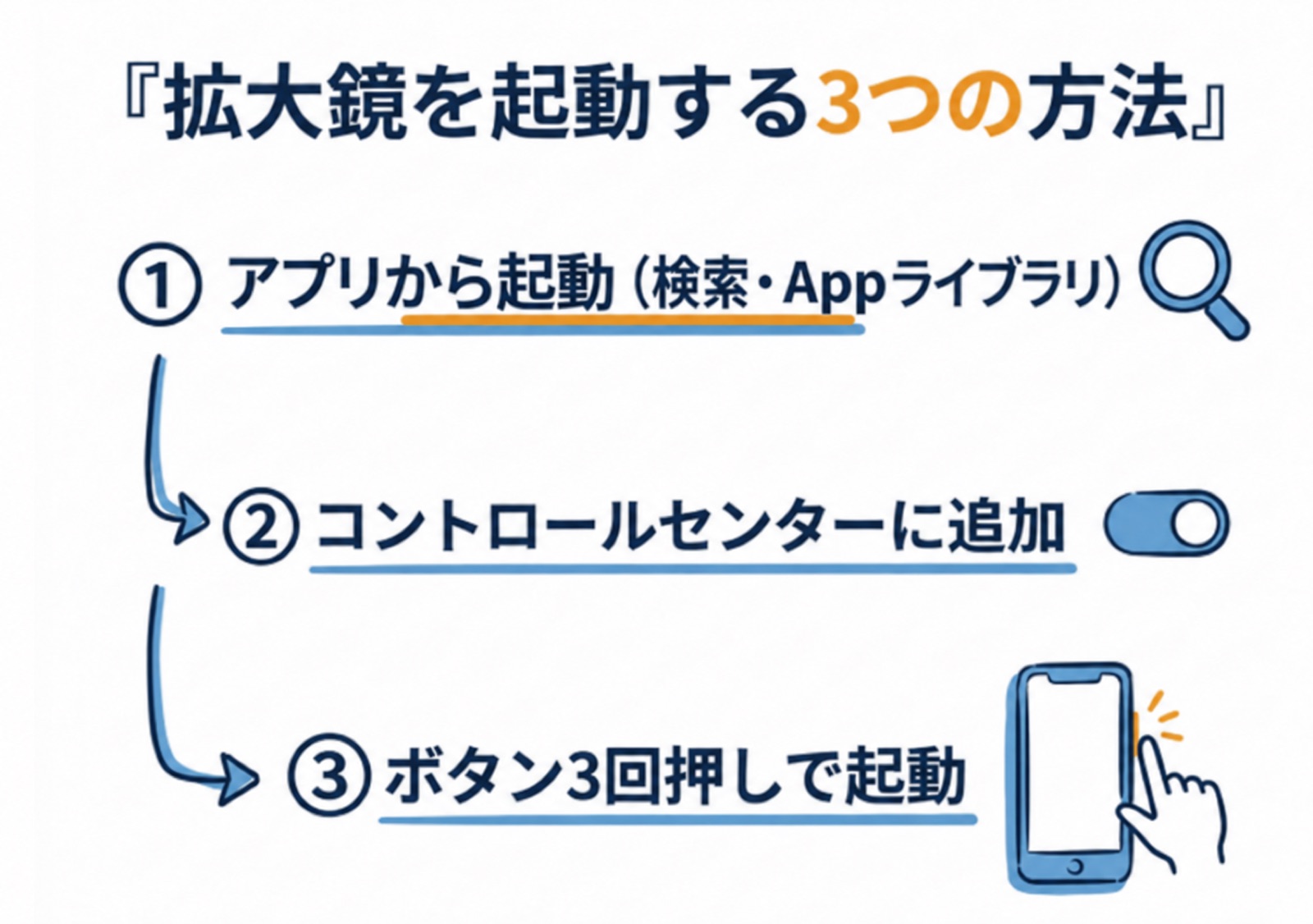
拡大鏡は、多くのiPhoneであらかじめ利用できる状態になっていますが、見当たらない場合や素早く開けるようにしたい場合は、設定から整えておくと便利です。貴社で運用中のiPhoneに合わせて、社内マニュアルに反映してください。なお、以下の手順は一般的なiOSの操作例で、iOSのバージョンによって表記や配置が一部異なる場合があります。
拡大鏡アプリから起動する(見当たらない場合は有効化)
最近のiOSでは、拡大鏡はアプリとして標準で入っています。ホーム画面を下にスワイプして検索欄に「拡大鏡」と入力するか、Appライブラリの「ユーティリティ」から起動できます。アプリが見当たらない場合は、次の手順で設定から有効化します。
- 「設定」アプリを開きます。
- 「アクセシビリティ」をタップします。
- 「拡大鏡」を選び、スイッチをオンにします。
有効化すると、拡大鏡をアプリや後述のコントロールセンター・ショートカットから起動できるようになります。
コントロールセンターに追加して素早く開く
現場で頻繁に使う場合は、コントロールセンターに追加しておくと、画面をスワイプするだけで起動できます。
- 画面の右上(ホームボタンのある機種では画面下)からスワイプしてコントロールセンターを開き、左上の「+」をタップします(空いている場所の長押しでも編集できます)。
- 「コントロールを追加」をタップし、一覧から「拡大鏡」を探して追加します。
- 画面の右上(ホームボタンのある機種では画面下)からスワイプしてコントロールセンターを開き、拡大鏡のアイコンをタップするだけで起動できます(iOS 17以前は「設定」→「コントロールセンター」から追加します)。
ショートカット(サイド・ホームボタン3回押し)で起動する
両手がふさがりやすい現場作業では、ボタンのトリプルクリックが便利です。ホームボタンのない機種はサイドボタンを、ホームボタンのある機種はホームボタンを、それぞれ3回続けて押すと拡大鏡が起動します(事前に「設定」→「アクセシビリティ」→「ショートカット」で「拡大鏡」を選択しておく必要があります。複数の機能を選択している場合は、表示されるメニューから「拡大鏡」を選びます)。
起動したら、画面下のスライダーを左右に動かすと拡大率を調整できます。読み取りたい対象にiPhoneを近づけ、ピントが合うのを待ってから拡大率を上げると、文字がくっきりと見やすくなります。
【結論】:社内マニュアルには「貴社で配布している起動方法」を1つに決めて記載することをおすすめします。
実は、私自身も過去に、複数の起動方法をすべて併記した手順書を配ってしまい、「どのやり方が正しいのか分からない」という問い合わせが増えてしまった経験があります。この経験から、現場に合った方法を1つ選んで案内し、他は補足に回すことの大切さを痛感しました。同じ失敗を繰り返さないよう、ぜひ運用に合った方法を選んでご案内ください。
拡大鏡の便利機能(明るさ・コントラスト・フィルタ・フリーズ・検出モード)
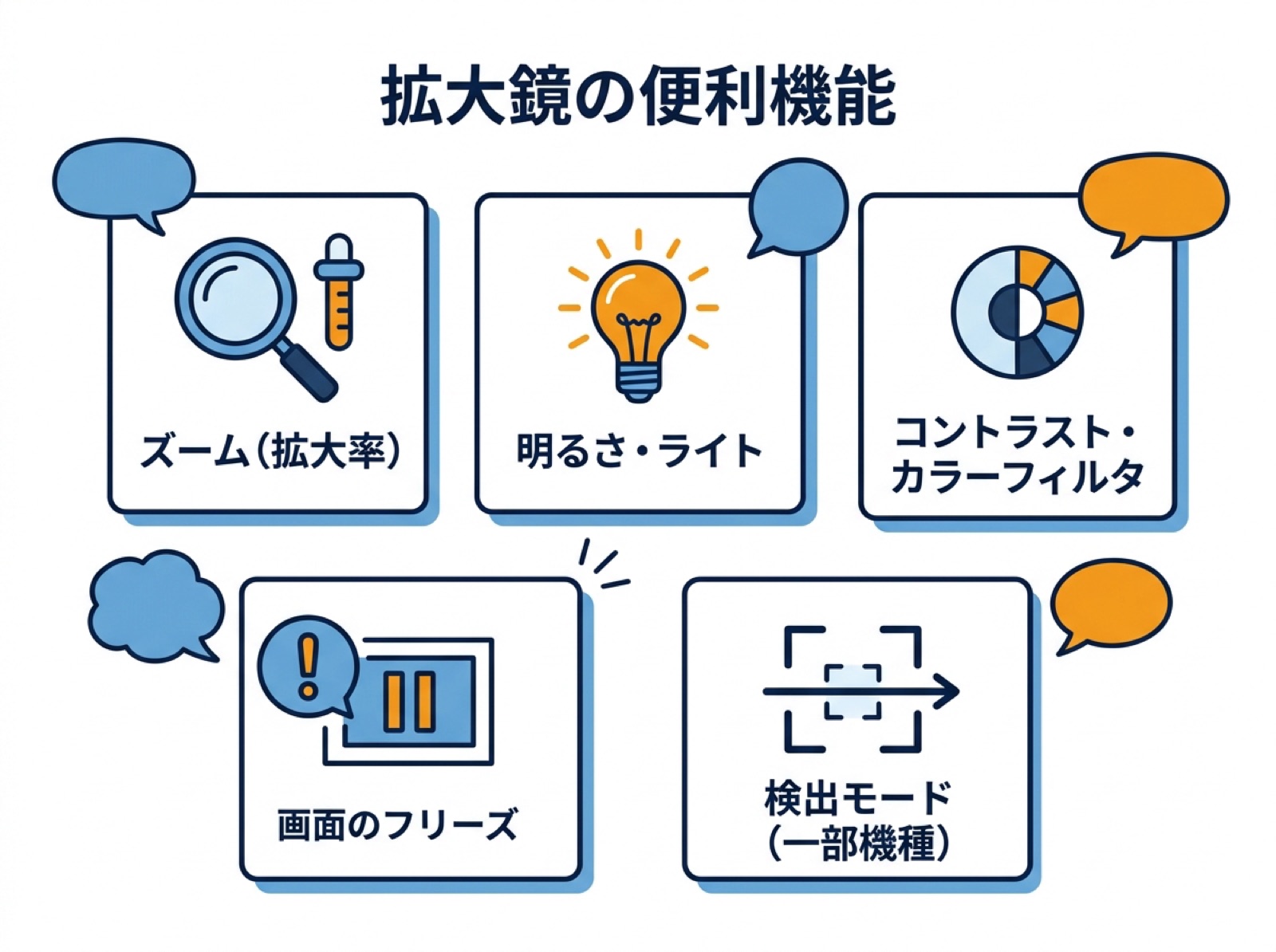
拡大鏡には、単に大きく見るだけでなく、読み取りやすさを高める調整機能が用意されています。業務での確認精度を上げるために、あわせて押さえておきましょう。
まず、画面下のコントロールから、拡大率のほかに「明るさ」と「コントラスト」を調整できます。薄い印字や光の反射で読みにくい対象も、明るさを上げたりコントラストを強めたりすることで判別しやすくなります。暗い場所では、ライト(フラッシュ)を点灯させて手元を照らすこともできます。
次に、「カラーフィルタ」を使うと、白黒反転などの配色に切り替えられます。特定の色の組み合わせが見やすい従業員の方にとって、読み取りやすさが変わる場合があります。
そして、業務で特に便利なのが画面を静止させる「フリーズ」機能です。シャッターのボタンをタップすると、その瞬間の映像を静止画として固定できます。手ぶれしやすい小さな刻印や、高い位置のラベルなどを、いったん固定してからじっくり確認できます。フリーズした画像は必要に応じて保存や共有ができます(保存先や手順は機種・iOSのバージョンにより異なる場合があります)。
なお、一部の機種(LiDARスキャナを搭載したProモデルなど)では、周囲の人や扉を知らせる「検出モード」や、指し示した文字を読み上げる機能に対応しています。対応状況は機種やiOSのバージョンによって異なるため、貴社で運用中の端末で利用できるかをご確認ください。
業務用iPhoneで拡大鏡を安全・快適に使うための法人運用の注意点
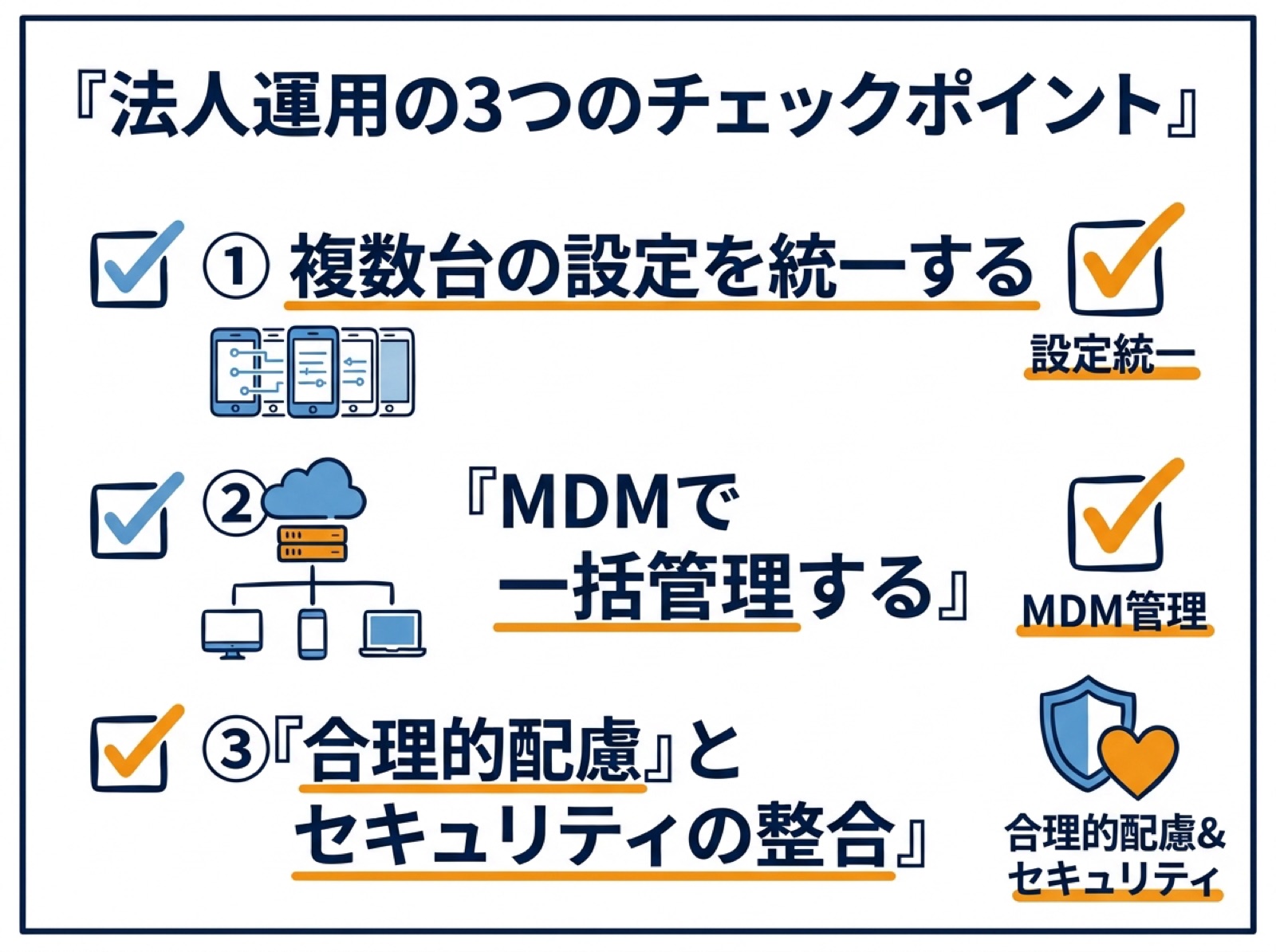
個人利用と異なり、法人で業務用iPhoneを複数台運用する場合は、拡大鏡の使い方だけでなく、設定の統一や情報の取り扱いにも運用ルールが必要です。IT担当者様が押さえておきたい観点を整理します。
複数台運用では設定と配置を統一する
拡大鏡は起動方法が複数あるため、端末ごとに設定がばらつくと、社内マニュアルと問い合わせ対応がかみ合わなくなります。貴社で複数台を配布している場合は、キッティングの段階で拡大鏡を有効化し、コントロールセンターへの配置やショートカットの割り当てをそろえておくと、運用負荷を抑えられます。新規調達や入れ替えのタイミングで、設定手順を標準化しておくことをおすすめします。
MDMでアクセシビリティ設定を一括管理する
MDM(モバイルデバイス管理)を導入している場合は、複数台のiPhoneに対して構成や制限を一括で適用できます。一方で、コントロールセンターの配置やアクセシビリティショートカットの割り当てなど、MDMでは一括配布できない設定もあります。そうした項目はキッティング時の手順書で統一し、MDMと組み合わせて従業員ごとの設定のばらつきを防ぎましょう。MDMで管理できる項目や制限の可否は製品・バージョンによって異なるため、導入済みのMDMの仕様をご確認ください。
合理的配慮とセキュリティポリシーとの整合を確認する
拡大鏡は、視力に配慮が必要な従業員の方への合理的配慮の手段としても有効です(障害者雇用促進法では、事業主に障害のある従業員への合理的配慮の提供が義務付けられています)。一方で、拡大鏡でフリーズ・保存した画像には、顧客情報や社外秘の書面が写り込むことがあります。貴社のセキュリティポリシーに沿って、「拡大・撮影してよい対象の範囲」「保存の可否と保存先」「共有してよい経路」を明文化しておくことが望ましいでしょう。従業員の方が判断に迷わないよう、マニュアルに記載しておくと安心です。
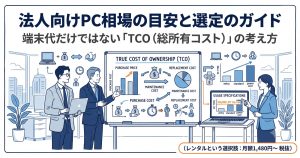
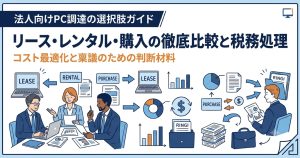
なお、増員時や短期プロジェクトなどで業務用のPC・タブレットを新たに用意する際は、購入だけでなくレンタルという選択肢もあります。初期費用を抑えつつ、必要な台数・期間に応じて柔軟に運用したい場合の調達手段として検討できます(サービスの詳細は記事末尾のご案内をご覧ください)。
よくある質問(従業員から受けやすい質問)
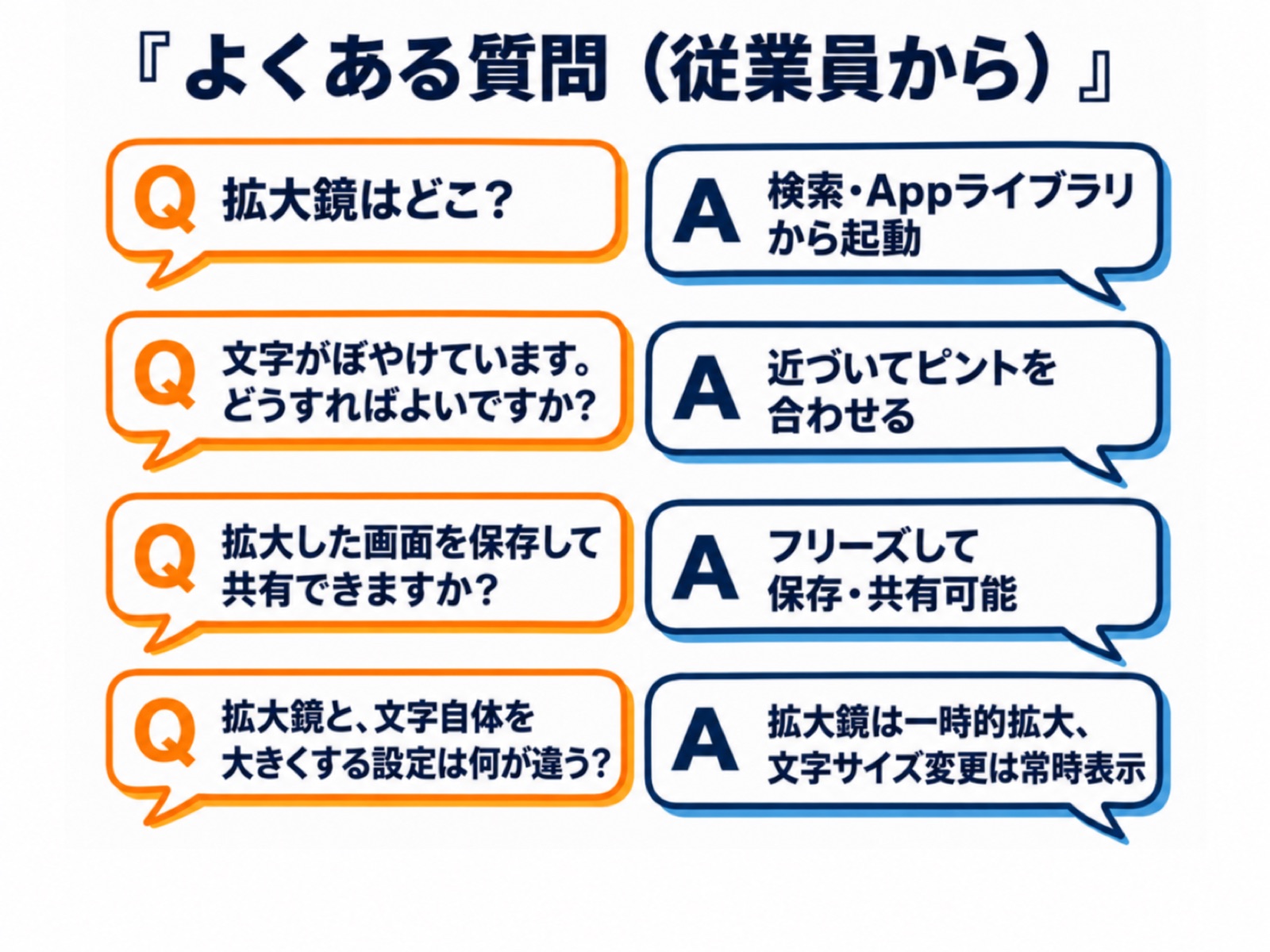
従業員の方からIT担当者様に寄せられやすい質問を、回答とあわせてまとめました。社内FAQやマニュアルにそのまま転用いただけます。
Q拡大鏡が見つかりません。どこにありますか?▼
Q拡大しても文字がぼやけて読めません。どうすればよいですか?▼
Q拡大した画面を保存して共有できますか?▼
Q拡大鏡と、文字自体を大きくする設定は何が違いますか?▼
まとめ
iPhoneの拡大鏡は、基本機能は機種を問わず利用でき、コントロールセンターやショートカットから素早く起動できます。ズームに加えて明るさ・コントラストの調整や画面のフリーズといった機能を押さえておけば、現場での型番確認や書類の細字チェック、従業員サポートに落ち着いて対応できます。
法人での運用では、複数台の設定統一、MDMによる一括管理、合理的配慮とセキュリティポリシーとの整合という3点を意識することで、業務用iPhoneを安全かつ快適に活用できます。本記事の手順を社内マニュアルの素材としてご活用いただければ幸いです。


 iPadでスクリーンショットを撮る方法|IT担当者向け手順と法人運用の注意点






 050-3575-1518