そのまま社内マニュアルに使える!パソコンのスクリーンショット完全手順【法人向け】 2026.07.15
従業員からの「画面の保存方法が分からない」という質問は、本記事のURLをそのまま共有して解決してください。法人PCの運用管理において、頻発する初歩的な問い合わせはIT担当者の大きな負担となります。この記事は、新入社員からベテランまで誰でも理解できるスクリーンショットの基本から、情報漏洩を防ぐマスキング手順、情シスが助かるエラー報告ルールまでをまとめた社内マニュアル用素材です。従業員の方から質問された際は、ぜひこのページをそのままお送りください。
✓この記事でわかること 3 点
- PrintScreenとSnipping Toolを使った確実な画面保存手順
- 機密情報を守るためのマスキング(墨塗り)方法
- 情シスが早期解決できる「正しいエラー画面の報告ルール」
パソコンのスクリーンショットの基本(全画面・アクティブウィンドウ)
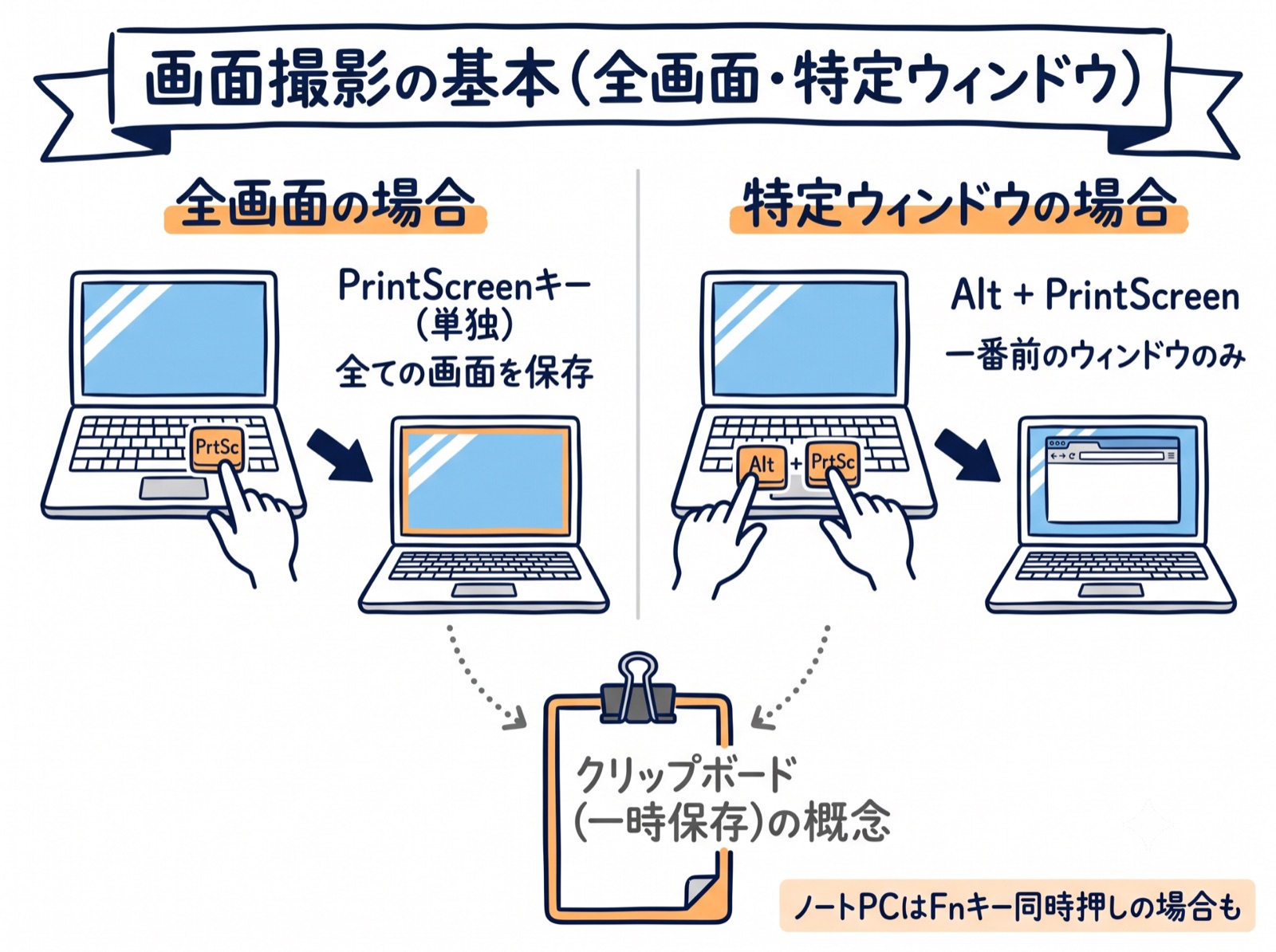
PrintScreenキーを使い、画面全体または最前面のウィンドウのみを保存する基本操作を解説します。
IT担当者の皆様におかれましては、まずは最も基本的な画面保存の方法から社内へご案内ください。ここでは、Windowsに標準搭載されている「PrintScreen」キーを使った手順を解説します。
画面全体を撮影する(PrintScreenキー)
画面に表示されているすべての情報をそのまま画像として保存したい場合は、キーボードの「PrintScreen(PrtSc)」キーを1回押します。
この操作を行うと、画面のデータは目に見えない「クリップボード」という一時保管場所にコピーされます。その後、ペイントやWord、社内チャット(TeamsやSlackなど)の入力欄を開き、「Ctrl + V」で貼り付けることで、画像として共有・保存が可能になります。
最前面のウィンドウだけを撮影する(Alt + PrintScreenキー)
社内で共有する際、背景のデスクトップや他のアプリを隠して、現在操作しているウィンドウだけを撮影したい場合があります。
その場合は、「Alt」キーを押しながら「PrintScreen」キーを押します。これにより、一番手前に表示されているアクティブなウィンドウのみがクリップボードにコピーされます。余計な情報が映り込まないため、マニュアル作成時などにも便利です。
ノートPC特有の注意点(Fnキーとの同時押し)
ノートパソコンを使用している場合、「PrintScreen」キー単独では機能しないことがあります。
キーボードの印字が青色や枠囲みになっている場合は、「Fn」キーを押しながら「PrintScreen」キーを押す必要があります。
従業員の方へご案内する際、ノートPCの機種によっては「Fn」キーとの同時押しが必要になる点をあらかじめ伝えておくと、初歩的な躓きをさらに減らすことができます。特に社内で複数のメーカーのPCを運用されている場合はご注意ください。
必要な部分だけを切り取る・隠す方法(Snipping Toolの活用)
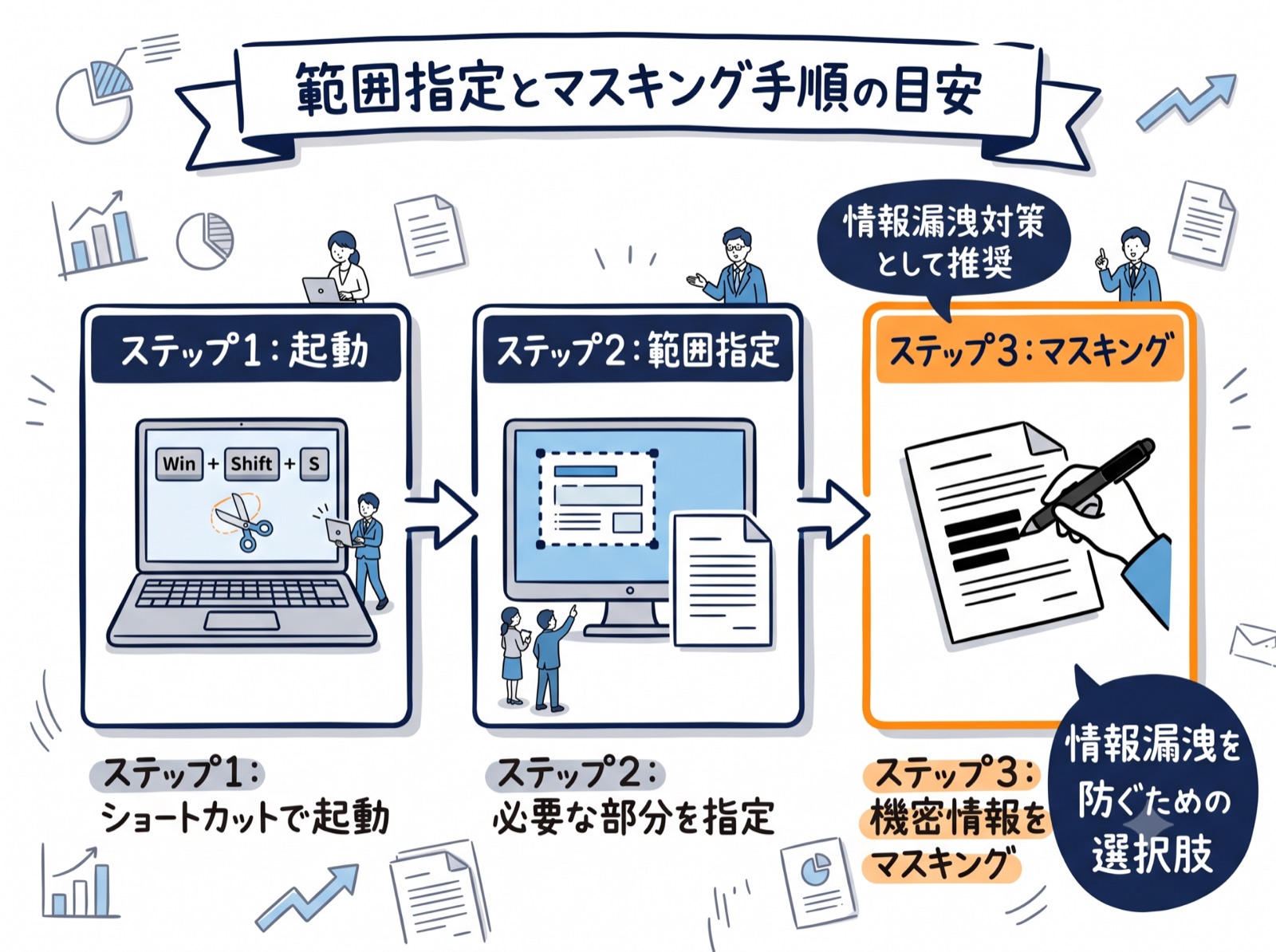
Snipping Toolを用いた範囲指定スクショの手順と、社外共有前に機密情報を墨塗りするセキュリティ対策を解説します。
画面全体ではなく、特定の部分だけを共有したい場合や、社外秘の情報を隠したい場合には、Windows標準アプリの「Snipping Tool」が非常に有効です。社内のセキュリティポリシーと整合する形でご活用ください。
ショートカットキーで素早く範囲指定する(Win + Shift + S)
Snipping Toolを最も効率よく呼び出す方法は、「Windowsロゴ」キー + 「Shift」キー + 「S」キーの同時押しです。
画面が暗くなり、上部にメニューが表示されたら、マウスをドラッグして必要な部分だけを四角く囲みます。手を離すと自動的にクリップボードにコピーされるため、そのままチャットツールやメールに貼り付けることができます。
【重要】情報漏洩を防ぐマスキング(墨塗り)手順
画面のスクリーンショットを社外へ送る、あるいは部署をまたいで共有する際、顧客情報や売上データなどの機密情報が映り込んでしまうリスクがあります。
Snipping Toolで切り取った後、画面右下に表示される通知をクリックすると、編集画面が開きます。上部の「ペン」ツールを選択し、隠したい情報の上を塗りつぶす(マスキングする)ことで、情報漏洩を未然に防ぐことができます。
【結論】:スクリーンショットを共有する際は、必ずSnipping Toolのペン機能を使い、顧客名や売上データを黒く塗りつぶす「マスキングルール」を社内で徹底してください。
過去に数多くの法人PC運用を見てきて、セキュリティ対策面で効果的だったのが、「機密情報マスキングルールの徹底」です。読者の皆さんにはセキュリティ対策として徹底していただき、安全かつ効率的に運用してほしいと心から願っています。
【法人運用視点】情シスが助かる「正しいエラー画面」の報告ルール
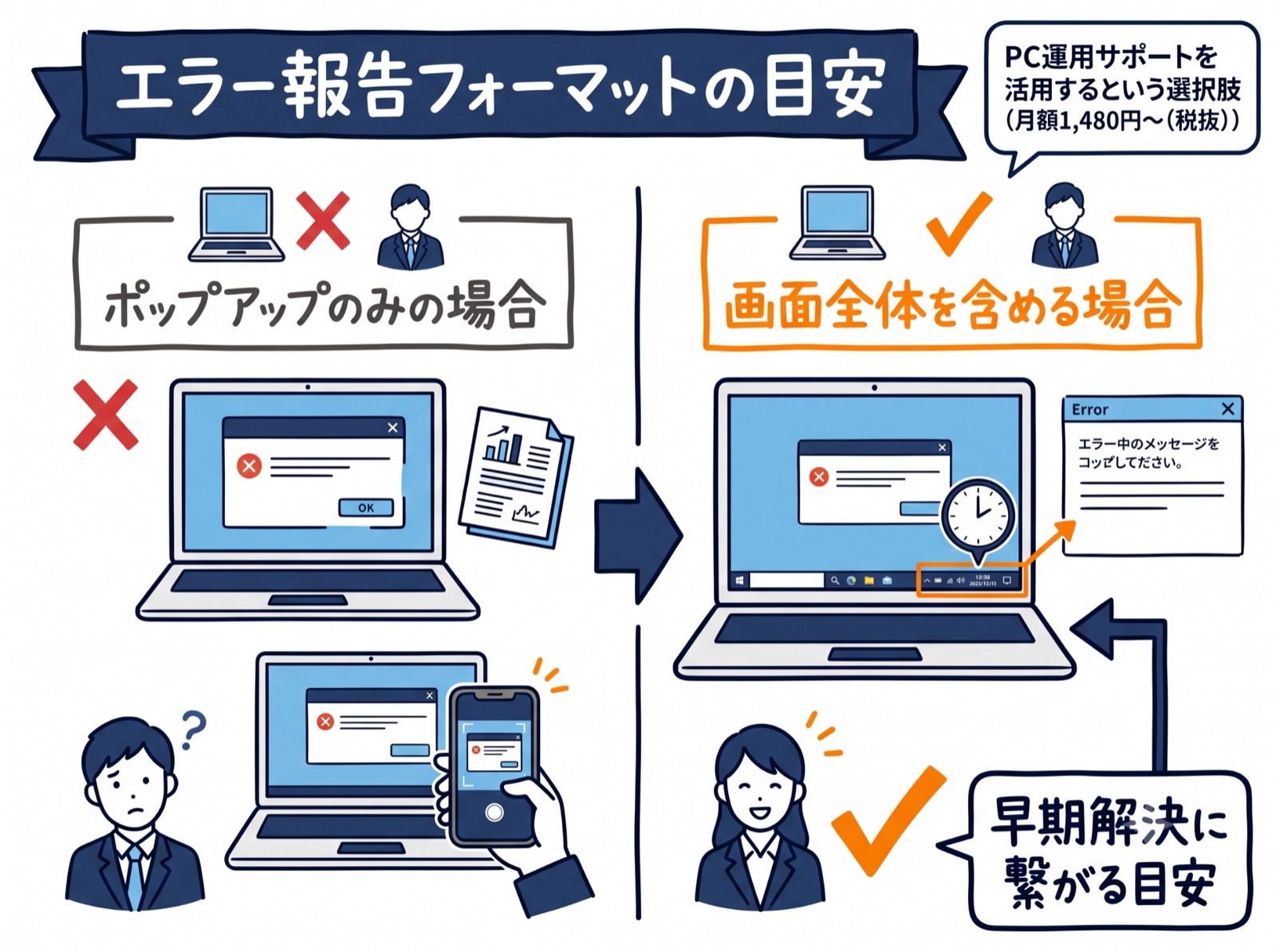
トラブル解決を早めるため、画面全体の状況や日時を含めた正しいエラー報告のルールを解説します。
従業員の方から「PCのエラーが出ました」と連絡を受ける際、送られてきた画像だけでは状況が把握できないことはないでしょうか。IT担当者の負担を減らすための報告フォーマットを社内マニュアルとしてご活用ください。
なぜ「エラーのポップアップだけ」ではダメなのか?
エラーが発生した際、多くの方がエラーメッセージの小さなウィンドウだけを切り取って送信してしまいます。
しかし、情シス担当者がトラブルの原因を特定するためには、「裏でどんなアプリが起動していたか」「タスクバーに表示されているネットワーク接続状況はどうなっているか」「発生日時はいつか」といった周辺情報が不可欠です。ポップアップのみの画像では、これらがまったく分かりません。
推奨する報告フォーマットとスクリーンショットの撮り方
トラブル報告の際は、必ず「画面全体のスクリーンショット(PrintScreen)」を撮影するよう社内ルールを統一することをおすすめします。
さらに、エラーの文言が文字化けしていたり、検索が必要だったりする場合に備え、エラーコードやメッセージのテキストもコピーして添えてもらうと、一次対応が大幅にスムーズになります。
【結論】:エラー報告は「エラーのポップアップだけ」ではなく、タスクバーの日時や常駐ソフトが確認できる「画面全体のスクリーンショット」を送るようルール化してください。
私自身も過去にレンタルPCネットの自然故障サポートにおいて、担当者による症状の切り分けサポートを行ってきました。その際、画面全体の情報(常駐ソフトや日時)があるだけで初動スピードが劇的に上がることを実感しています。
| 悪いエラー報告スクショ | 良いエラー報告スクショ |
|---|---|
| エラーウィンドウのみを切り取っている | 画面全体(デスクトップ全域)を撮影している |
| スマートフォンで画面を直接撮影し、反射で見えない | PrintScreenキーを使用し、クリアな画像になっている |
| エラーの発生時刻が不明 | タスクバーの時計が含まれており、時刻がわかる |
| エラー文言が画像のみ | 画像と併せてエラー文言のテキストも送付されている |
従業員から受けやすい質問とその回答(FAQ)
保存先が分からない、クリップボードの意味など、従業員からのよくある質問と回答をまとめました。
従業員からの問い合わせ対応時に、そのままご案内いただけるFAQを用意しました。社内Wikiなどに転記してご利用ください。
Q撮影したスクリーンショットの保存先が分かりません▼
Q「クリップボードにコピーしました」とはどういう意味ですか?▼
Q毎回決まったフォルダに自動保存させることはできますか?▼
【結論】:マニュアルには、「ピクチャ > スクリーンショット」のデフォルトパスを明記するか、Snipping Toolでの「名前を付けて保存」を社内標準の手順として推奨してください。
私自身も過去に、クリップボードにコピーされただけの状態を「保存できた」と勘違いし、「スクショが消えた」と慌てたことがありました。手順が明確だと、そういったトラブルの防止に繋がりますので、是非ご検討いただければと思います。
関連トラブル対応(スクショが撮れない場合)
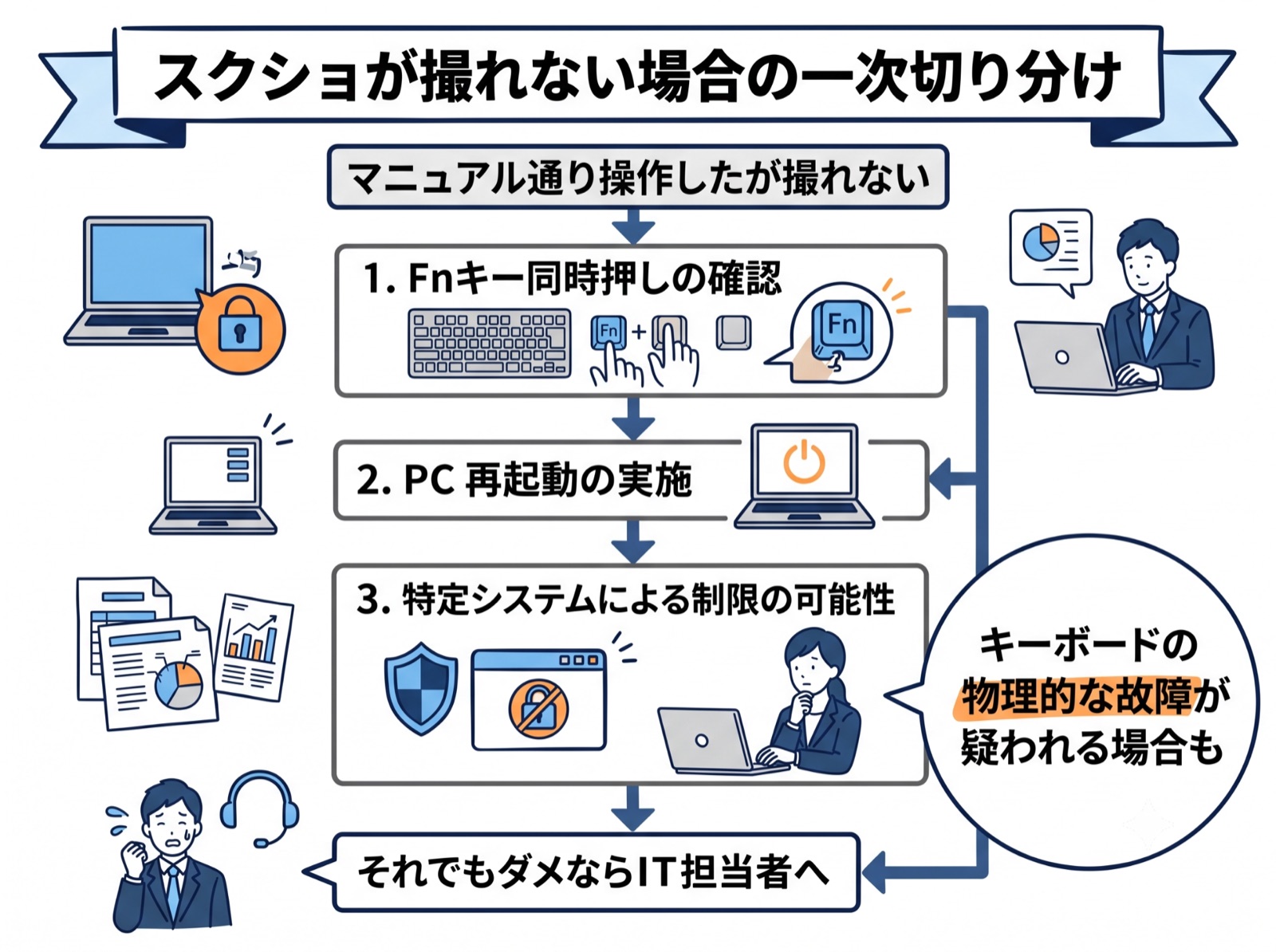
スクショが撮れない場合の一次切り分け方法や、セキュリティソフトによる制限、物理故障の確認手順を解説します。
マニュアル通りに操作しても上手くいかない場合、以下の手順で一次切り分けを行っていただくことで、情シスへのエスカレーションを最小限に抑えることができます。
一次切り分けチェックリスト(Fnキー、クリップボード履歴設定など)
まずは以下の3点を確認するよう従業員にご案内ください。
- ✓ノートPCの場合に「Fn」キーを押しながら「PrintScreen」キーを押しているか
- ✓クリップボードの履歴機能がオフになっていないか(「Windowsロゴキー + V」で確認可能)
- ✓PCの一時的な不具合の可能性があるため、一度パソコンを再起動して改善するか
セキュリティソフトや特定アプリによる制限の可能性
金融系システムや一部の社内システム、または動画再生ソフトなどでは、情報漏洩や著作権保護の観点から、スクリーンショット機能自体がシステム側でブロックされている場合があります。
この場合は、特定の画面だけが真っ黒になって保存されたり、キーを押しても反応しなかったりします。業務上どうしても必要な場合は、IT担当者までご相談いただくようご案内ください。
キーボードの物理故障が疑われる場合
上記を試しても特定のキーだけが反応しない場合は、キーボードの物理的な故障が疑われます。
物理的な故障が疑われる場合は、無理に設定を変更せず、速やかに代替のキーボードを試すか情シス担当へ連絡するよう促してください。自然故障時の切り分けサポートは、早期対応が非常に重要です。
まとめ
従業員からの問い合わせを削減するためのマニュアル展開と、PC運用支援の活用についてまとめました。
従業員からの「スクショの撮り方を教えて」「保存先が分からない」といった問い合わせは、本記事を社内マニュアルとして展開することで大幅に削減可能です。IT担当者の皆様が、本来のコア業務に集中できる環境づくりにぜひお役立てください。


 法人向けPCリースとは?購入・レンタルとの違いや税務処理を徹底比較





 050-3575-1518