iPadでスクリーンショットを撮る方法|IT担当者向け手順と法人運用の注意点 2026.10.07
従業員の方から「業務用iPadでスクリーンショットが撮れない」と質問を受けたり、新しく配布したiPadの操作マニュアルを整備したりする場面は、IT担当者様の日常業務でよく発生します。iPadのスクリーンショットは機種によってボタン操作が異なり、保存先や社内共有の扱いも押さえておく必要があります。
本記事では、機種別の正確な撮影手順から、複数台運用・MDM・セキュリティポリシーといった法人ならではの注意点までを整理しました。社内マニュアルの素材としてそのままご活用いただける形でお伝えします。
✓この記事でわかること 3 点
- 機種別(ホームボタンの有無・Apple Pencil)のiPadスクリーンショットの撮り方
- 撮影後の保存先・マークアップ編集・社内共有の扱い
- 複数台の業務用iPadを安全に運用するための法人視点の注意点
iPadのスクリーンショットとは|業務での位置づけ
iPadのスクリーンショット(スクショ)とは、表示中の画面をそのまま1枚の画像として保存する機能です。特別なアプリを追加しなくても、iPadOSの標準機能として利用できます。
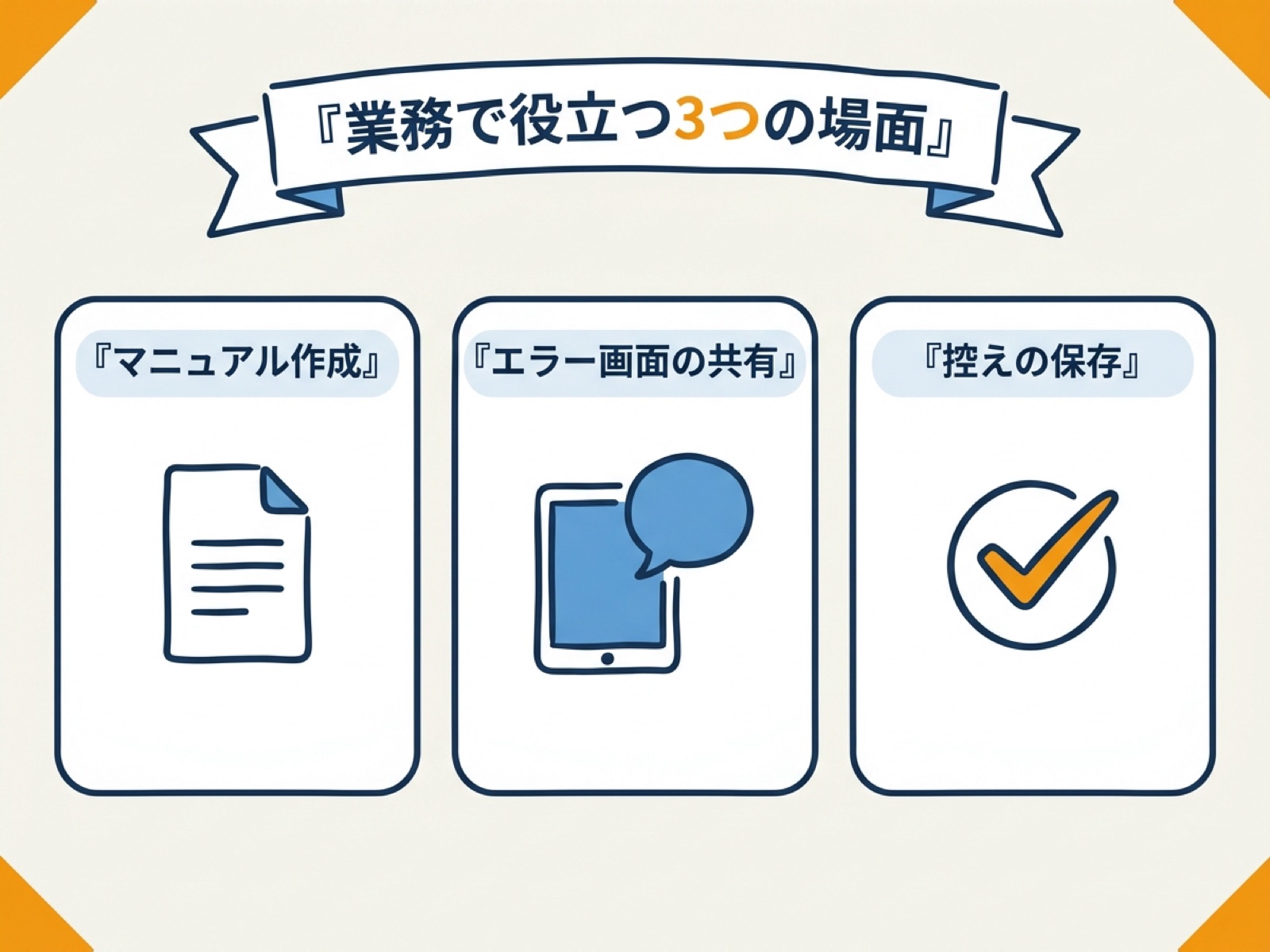
法人の業務では、次のような場面で活躍します。1つ目は、操作マニュアルや手順書の作成です。実際の画面を貼り付けることで、従業員の方が迷わず操作を進められます。2つ目は、エラー画面やトラブル状況の共有です。従業員の方が撮影した画面をIT担当者様に送ってもらえば、状況を正確に把握できます。3つ目は、申請完了画面や予約内容など、後から確認したい情報の控えとしての保存です。
このように、iPadのスクリーンショットは単なる画面キャプチャにとどまらず、社内のナレッジ共有や問い合わせ対応を効率化する実務ツールとして活用できます。
業務用iPadを配布する際は、スクリーンショットの撮り方を初期マニュアルに1ページ入れておくことをおすすめします。撮り方を統一しておくと、従業員の方から届く画面共有の粒度がそろい、IT担当者様の問い合わせ対応がぐっと楽になります。
機種別|iPadでスクリーンショットを撮る手順
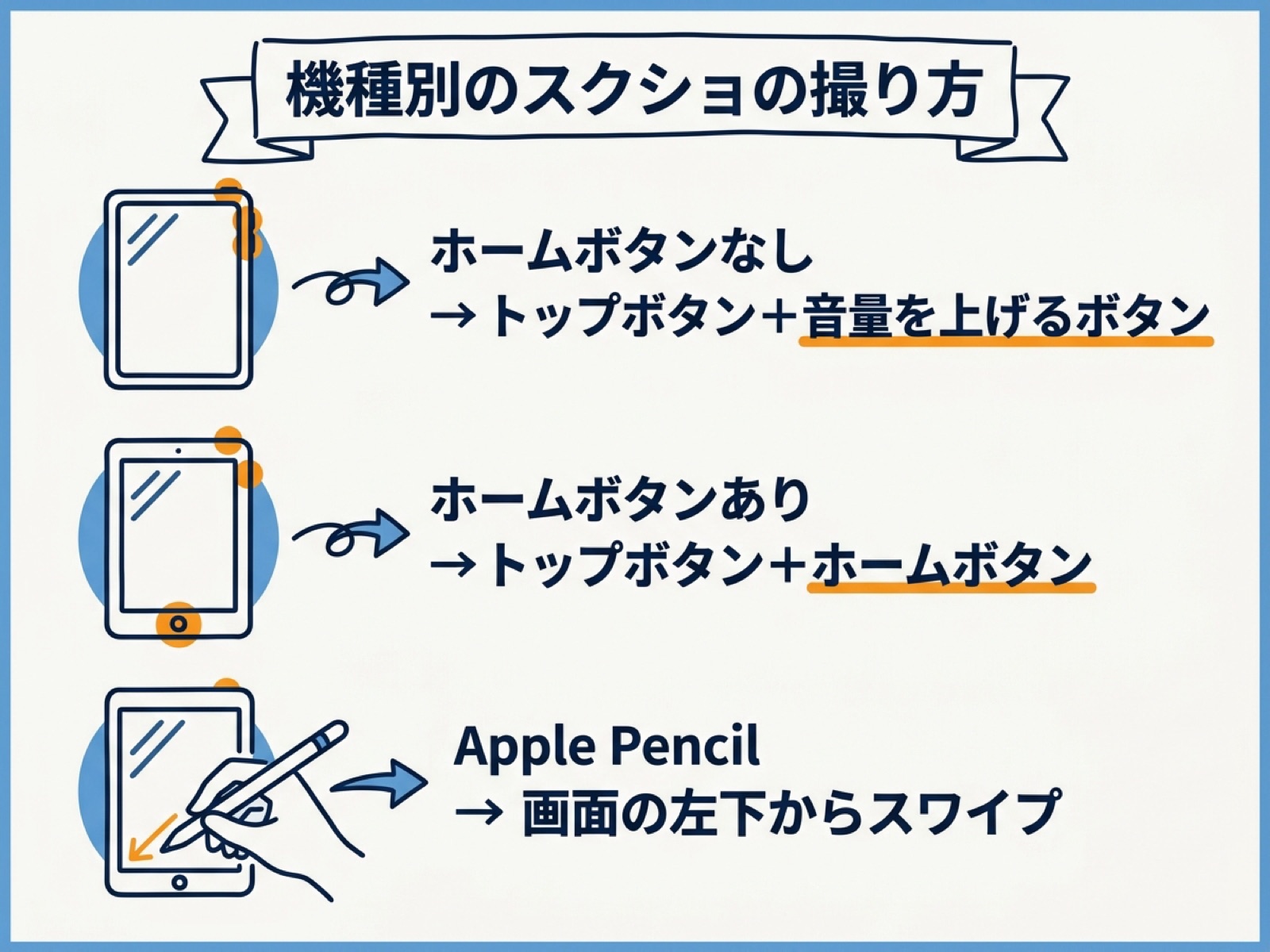
iPadのスクリーンショットは、機種によってボタンの組み合わせが異なります。貴社で運用中のiPadがどのタイプかを確認したうえで、社内マニュアルに反映してください。
ホームボタンがないiPadの場合
iPad ProやiPad Air(第4世代以降)、iPad(第10世代)、iPad mini(第6世代以降)など、ホームボタンがない機種では、以下の操作で撮影します。
- トップボタン(電源ボタン)と音量を上げるボタンを同時に押します。
- すぐに両方のボタンから指を離します。
- 画面が一瞬白く光り、左下にサムネイル(縮小画像)が表示されれば撮影完了です。
ホームボタンがあるiPadの場合
ホームボタンを搭載したiPad(第9世代以前の無印iPadなど)では、以下の操作で撮影します。
- トップボタン(電源ボタン)とホームボタンを同時に押します。
- すぐに両方のボタンから指を離します。
- 左下にサムネイルが表示されれば撮影完了です。
Apple Pencilで撮影する場合
Apple Pencilに対応した機種では、画面の左下隅(または右下隅)から中央に向かって素早くスワイプすると、スクリーンショットを撮影できます。撮影後はそのまま手書きの書き込み(マークアップ)に移れるため、手順書に注釈を入れたい場面で便利です。
ボタン操作が難しい従業員の方向けには、設定の「アクセシビリティ」から画面上に操作ボタンを表示する「AssistiveTouch」を有効にし、そのメニューからスクリーンショットを撮る方法もあります。
【結論】:社内マニュアルには「貴社で配布している機種名」を明記し、その機種の操作だけを載せることをおすすめします。
複数機種が混在する現場では、汎用的な手順書では「ボタンを押しても撮れない」という問い合わせが発生する可能性があります。配布端末の機種を統一するか、機種ごとに手順を分けて記載すれば、無駄な手間をかけずに済みます。ぜひ事前の機種確認をおすすめします。
撮影後の流れ|保存先・マークアップ編集・社内共有
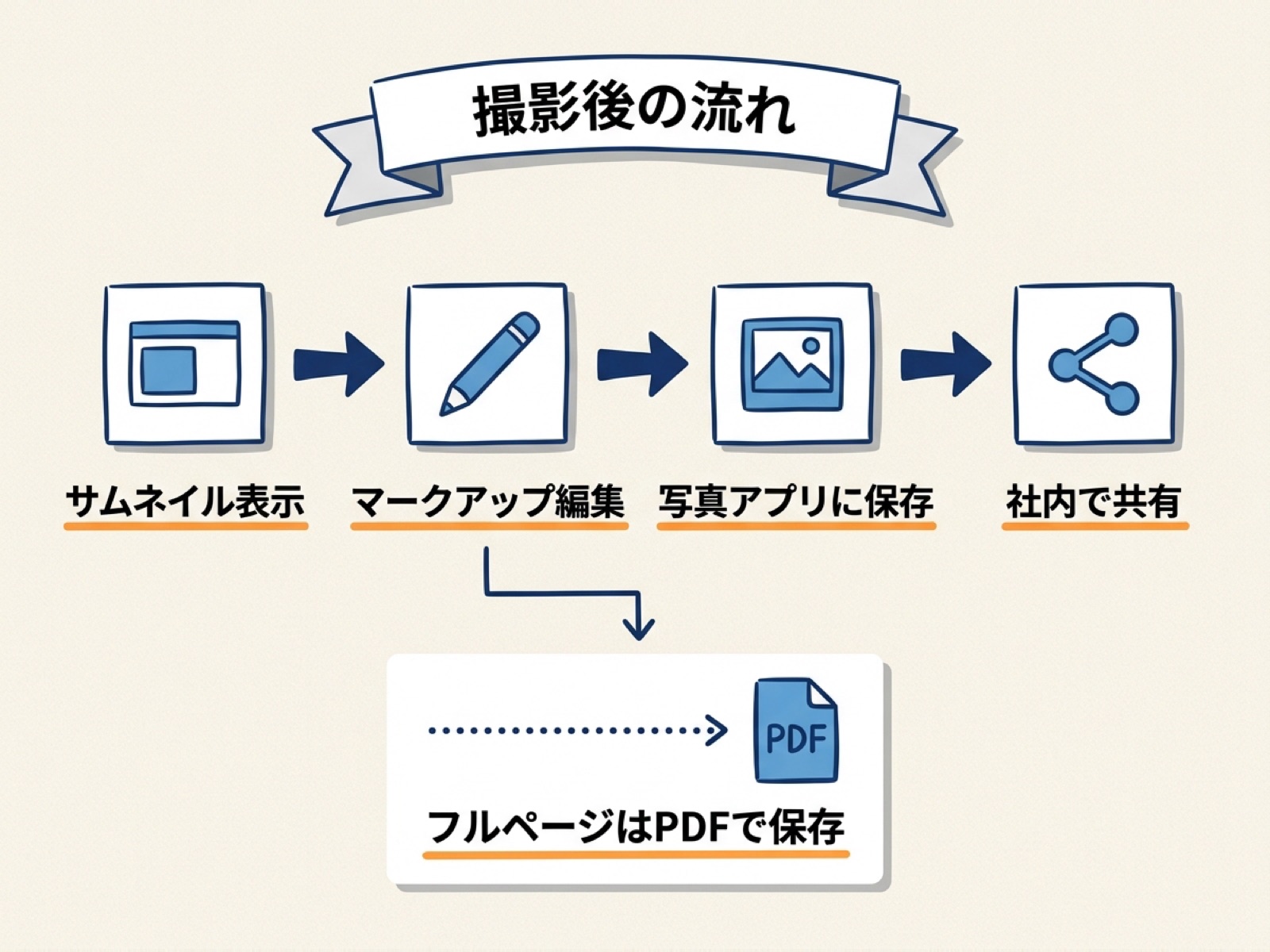
スクリーンショットを撮影すると、画面左下にサムネイルが数秒間表示されます。表示されている間の操作を覚えておくと、業務での扱いがスムーズになります。
サムネイルをタップすると、マークアップ画面が開きます。ここでペンやマーカーで注釈を書き込んだり、不要な範囲をトリミングしたりできます。手順書に「ここをタップ」といった赤枠を入れたい場合に役立ちます。編集が終わったら「完了」を押して保存します。
サムネイルをタップせずに放置するか、左にスワイプすると、編集なしでそのまま保存されます。保存先は標準では「写真」アプリで、スクリーンショット用のアルバムに自動的に整理されます。
Webページ全体を1枚に収めたい場合は、Safariなどで撮影した直後にマークアップ画面上部の「フルページ」タブを選ぶと、画面に収まらない部分も含めてPDF形式で保存できます。長い申請フォームや長文ページの控えを残す際に便利です。この場合の保存先は「ファイル」アプリなどになります。
社内で共有する際は、共有ボタンから社内で承認されているメールやビジネスチャット、クラウドストレージを選びます。共有経路については、社内のセキュリティルールに沿って選択してください。
業務用iPadのスクリーンショットを安全に扱うための法人運用の注意点
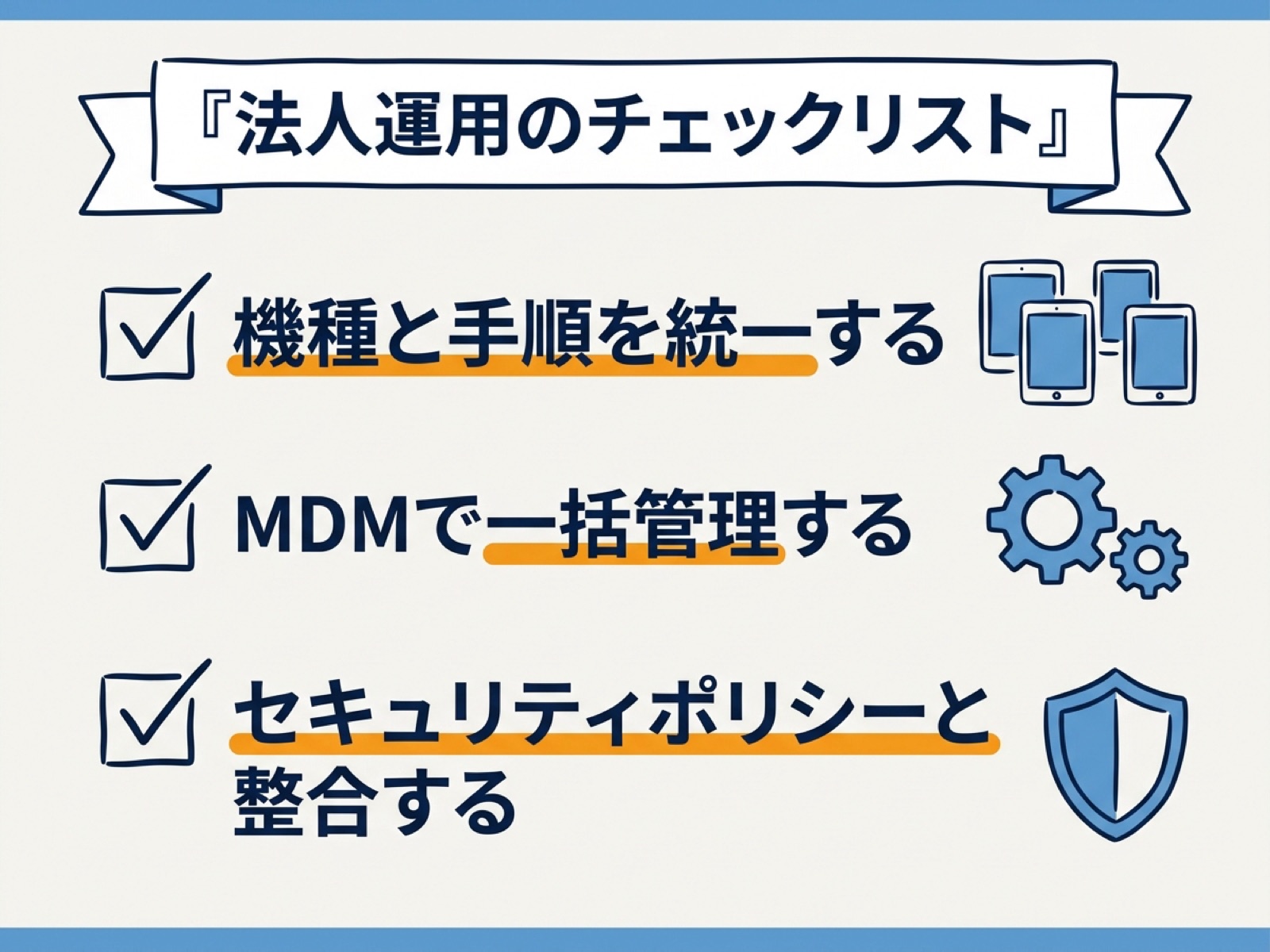
個人利用と異なり、法人で業務用iPadを複数台運用する場合は、スクリーンショットの取り扱いにも運用ルールが必要です。IT担当者様が押さえておきたい観点を整理します。
複数台運用では機種と手順を統一する
前述のとおり、機種によって撮影操作が異なります。貴社で複数台を配布している場合は、可能な範囲で機種をそろえておくと、マニュアルと問い合わせ対応が一本化でき、運用負荷を抑えられます。新規調達や入れ替えのタイミングで機種を統一する方針の検討をおすすめします。
MDMで運用ポリシーを一括管理する
MDM(モバイルデバイス管理)を導入している場合は、複数台のiPadに対して設定やアプリ配布を一括で管理できます。運用ルールとして、スクリーンショットの保存先とする社内ストレージや、共有に利用するアプリを事前に配布・指定しておくと、従業員ごとの運用のばらつきを防げます。なお、MDMの機能や制限の可否は製品・バージョンによって異なるため、導入済みのMDMの仕様をご確認ください。
セキュリティポリシーとの整合を確認する
スクリーンショットには、顧客情報や社外秘の画面がそのまま写り込むことがあります。貴社のセキュリティポリシーに沿って、「撮影してよい画面の範囲」「共有してよい経路」「保存期間と削除ルール」を明文化し、マニュアルに記載しておきましょう。
なお、増員時や短期プロジェクトなどで業務用のiPadやPCを新たに用意する際は、購入だけでなくレンタルという選択肢もあります。初期費用を抑えつつ、必要な台数・期間に応じて柔軟に運用したい場合の調達手段として検討できます(サービスの詳細は記事末尾のご案内をご覧ください)。
よくある質問(従業員から受けやすい質問)
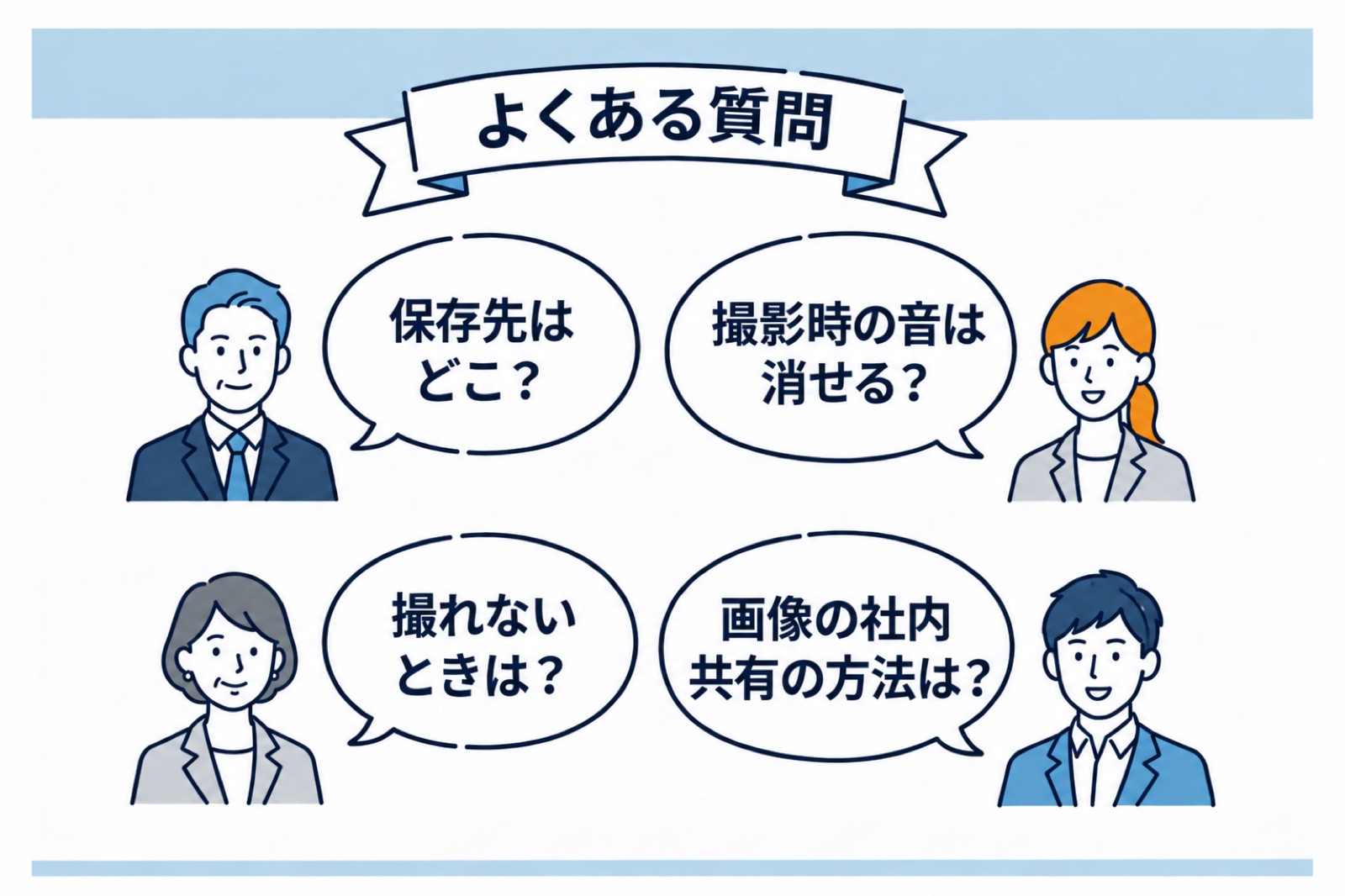
社内FAQやマニュアル作成にそのまま活用できるよう、従業員から寄せられやすい質問と回答をまとめています。
Qスクリーンショットの保存先はどこですか?▼
Qボタンを押しても撮れません。どうすればよいですか?▼
Q撮影時の「カシャッ」という音は消せますか?▼
Q撮った画像を社内で共有するにはどうすればよいですか?▼
まとめ
iPadのスクリーンショットは、ホームボタンの有無やApple Pencilの利用で操作方法が変わりますが、いずれも標準機能で撮影できます。撮影後はマークアップ編集ができ、通常は「写真」アプリに保存されます。
法人での運用では、機種と手順の統一、MDMによる一括管理、セキュリティポリシーとの整合という3点を意識することで、複数台の業務用iPadを安全かつ効率的に活用できます。


 【法人向け】タブレット比較!iPadとAndroidの違いと失敗しない選び方









 050-3575-1518